วิธีการติดตั้งอย่างไร?

ค้นหาคำแนะนำโดยละเอียด รวมถึงวิดีโอสาธิตและเคล็ดลับสำคัญเกี่ยวกับวิธีการติดตั้ง eSIM บนอุปกรณ์ Android หรือ iOS ของคุณ

  • ในการสแกนคิวอาร์โค้ด (QR Code) ตัวโค้ดจะต้องแสดงอยู่บนหน้าจอคอมพิวเตอร์ หรืออุปกรณ์เครื่องอื่น แต่สำหรับผู้ใช้ระบบ iOS 17.4 ขึ้นไป คุณไม่จำเป็นต้องใช้อุปกรณ์เครื่องที่สอง เพียงทำตามขั้นตอนที่ระบุไว้ ที่นี่
  • เพื่อให้กระบวนการติดตั้งเสร็จสมบูรณ์อย่างราบรื่น จำเป็นต้องมีการเชื่อมต่ออินเทอร์เน็ตที่เสถียร
  • คิวอาร์โค้ดสามารถสแกนได้เพียงครั้งเดียวเท่านั้น และไม่สามารถโอนย้ายไปยังอุปกรณ์เครื่องอื่นได้ (แม้ว่าคุณจะเปลี่ยนไปใช้งานเครื่องใหม่ก็ตาม)
  • กรุณาอย่าลบโปรไฟล์ eSIM ออกจากอุปกรณ์ของคุณ เนื่องจากจะไม่สามารถนำกลับมาใช้งานซ้ำได้อีก
  • เราแนะนำให้คุณตั้งชื่อกำกับ eSIM ตัวใหม่นี้ว่า “VOYE” เพื่อป้องกันความสับสน
  • เราแนะนำอย่างยิ่งให้คุณเข้าไปศึกษา บทความนี้ เกี่ยวกับเคล็ดลับที่เป็นประโยชน์สำหรับการใช้งานอินเทอร์เน็ตที่ถูกต้องในต่างประเทศ
  • 1

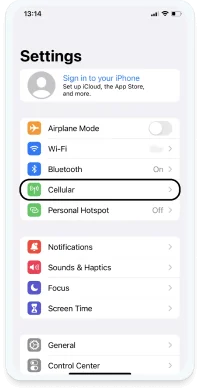
    ไปที่ "การตั้งค่า" (Settings) > "เซลลูลาร์" (Cellular) หรือ "บริการมือถือ"

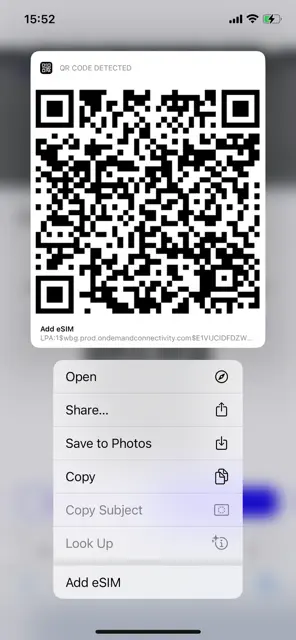
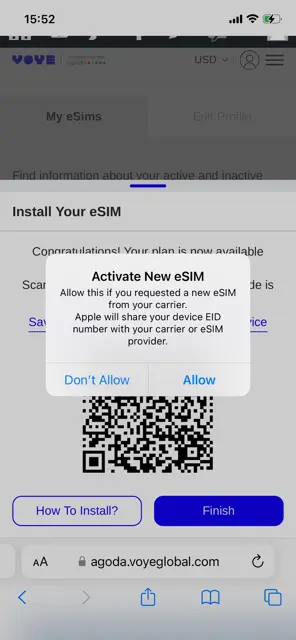
    สำหรับลูกค้าที่ใช้ระบบ iOS 17.4 ขึ้นไป เพียงกดค้างที่รูปคิวอาร์โค้ดบน iPhone ของคุณ จากนั้นเลือกเมนู "เพิ่ม eSIM" (Add eSIM) กด "อนุญาต" (Allow) บนป็อปอัพ "เปิดใช้งาน eSIM ใหม่" แล้วข้ามไปทำตามขั้นตอนที่ 5 ในหน้านี้
    How To Install eSIM on iPhone
  • 2

    คลิกเลือก "เพิ่ม eSIM"
    Click Add eSIM
  • 3

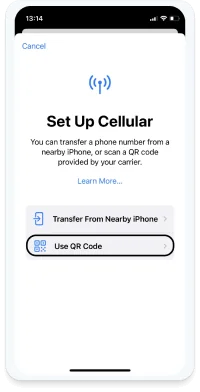
    คลิกเลือก "ใช้รหัสคิวอาร์โค้ด"
    Set Up eSIM with QR Code
  • 4

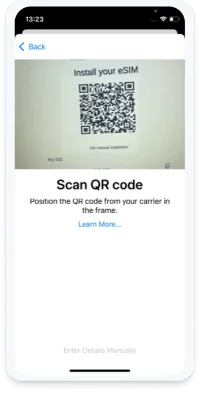
    สแกนคิวอาร์โค้ดของคุณ:
    *หมายเหตุ: ตัวคิวอาร์โค้ดจะต้องแสดงอยู่บนหน้าจอคอมพิวเตอร์หรืออุปกรณ์เครื่องอื่น
    Scan QR Code
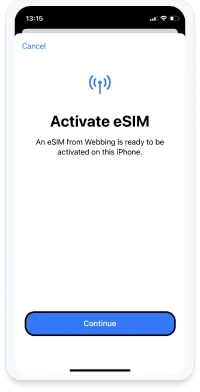
  • 5

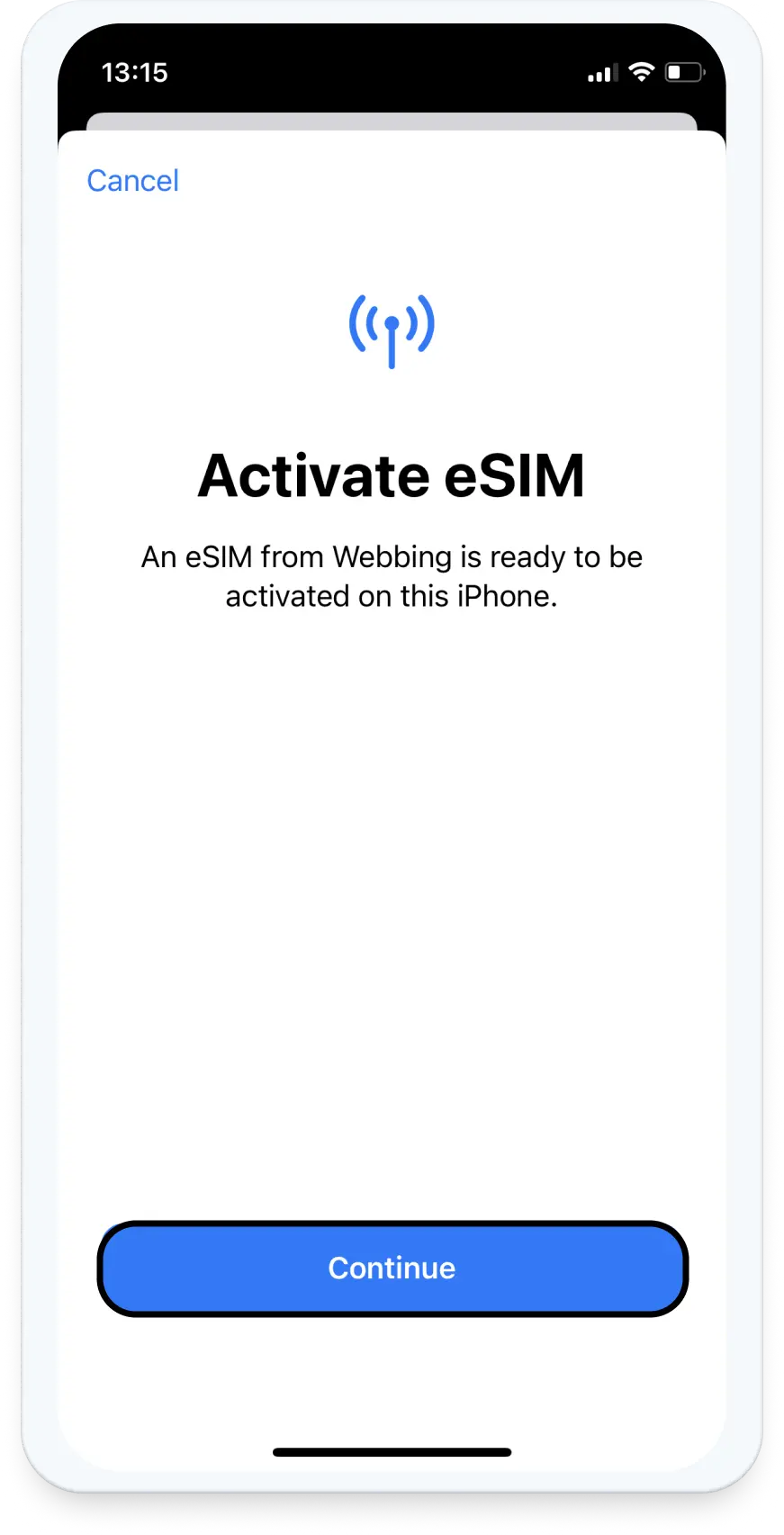
    คลิก "ดำเนินการต่อ" (Continue):
    *หมายเหตุ: ขั้นตอนนี้อาจใช้เวลาดำเนินการสักครู่
    Activate eSIM
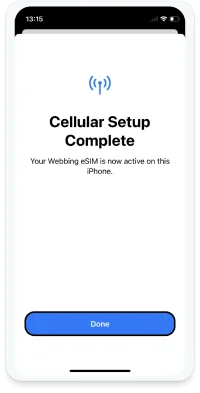
  • 6

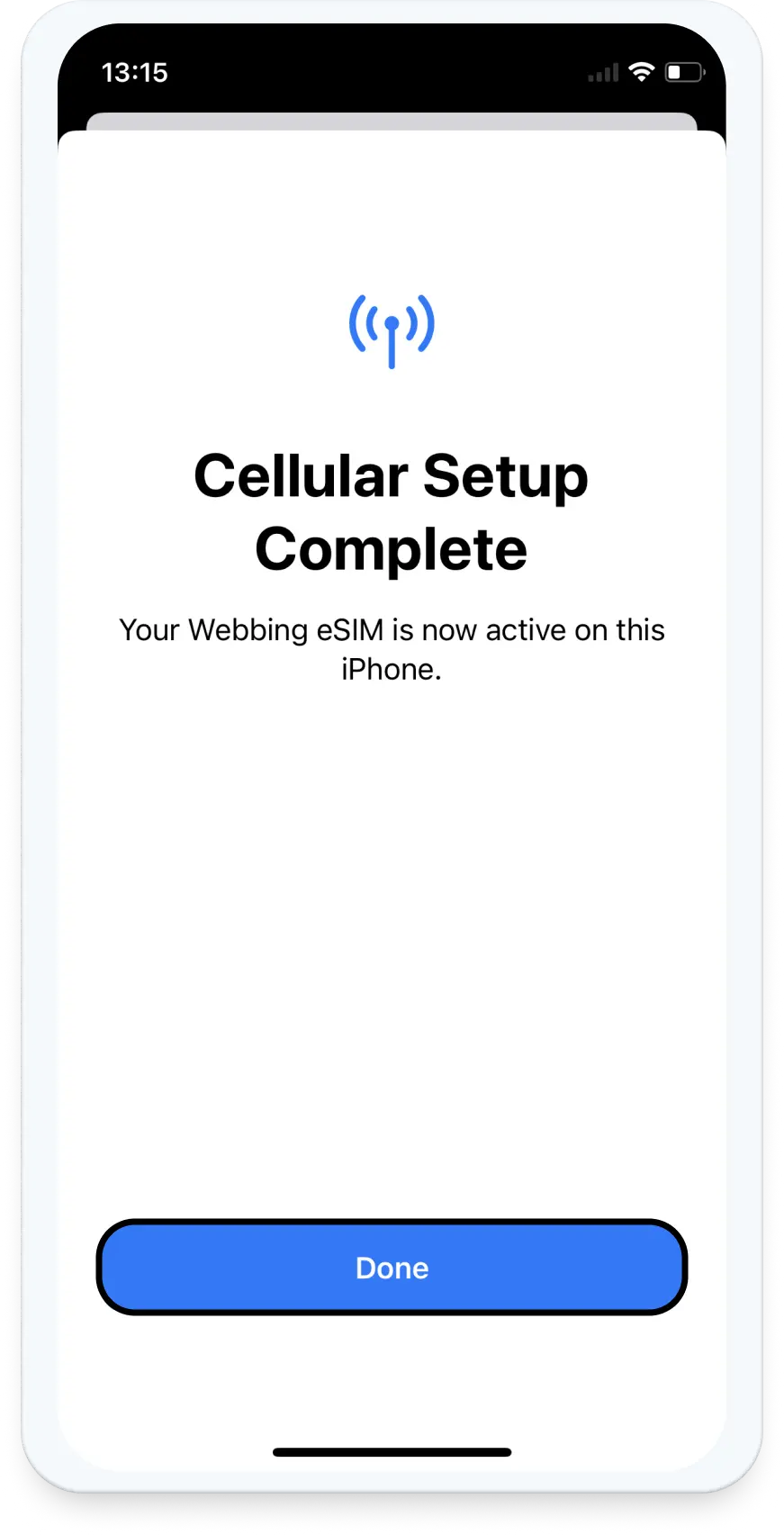
    คลิก "เสร็จสิ้น"
    Click on Done to complete setup
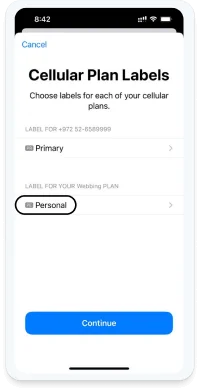
  • 7

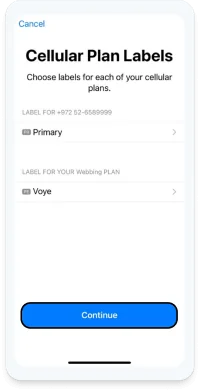
    คลิกเลือก eSIM ที่เพิ่งเพิ่มเข้ามาภายใต้หัวข้อ "ป้ายกำกับแผนบริการเซลลูลาร์"
    เพื่อเปลี่ยนชื่อ eSIM ของคุณ (ในช่วงเริ่มต้น ชื่อ eSIM อาจแสดงเป็น "Webbing" ซึ่งเป็นเรื่องปกติ)
    Rename eSIM in Mobile Plan Settings
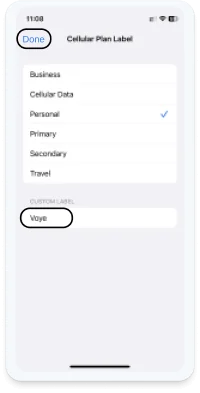
  • 8

    เปลี่ยนชื่อ eSIM ของคุณเป็น "Voye" จากนั้นคลิก
    "เสร็จสิ้น" (Done) ที่บริเวณมุมบนขวา
    Change eSIM Name to Voye and Confirm
  • 9

    คลิก "ดำเนินการต่อ" (Continue)
    Confirm
  • 10

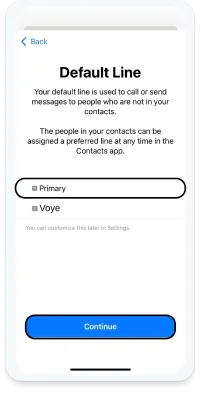
    ดำเนินการตามขั้นตอนการติดตั้งต่อไป และเลือก
    "หลัก" สำหรับหัวข้อ "สายโทรศัพท์เริ่มต้น"
    Complete setup and select 'Main' as default line
  • 11

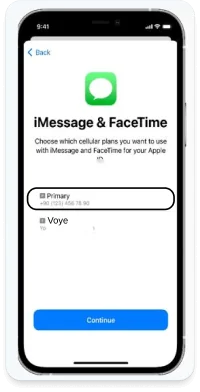
    ดำเนินการตามขั้นตอนการติดตั้งต่อไป และเลือก
    "หลัก" สำหรับหัวข้อ "iMessage และ FaceTime
    Set iMessage and FaceTime as Primary during Installation
  • 12

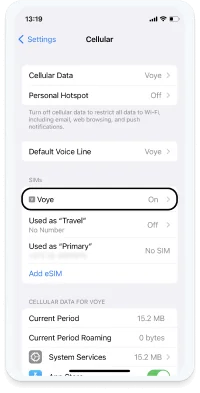
    ขอแสดงความยินดีด้วย!
    eSIM ของคุณ ติดตั้งเรียบร้อยแล้ว
    Welcome! Your eSIM is now active on your "Cellular" page.
  • ขั้นตอนต่อไปต้องทำอย่างไร? คุณจะตรวจสอบได้อย่างไรว่าทุกอย่างพร้อมใช้งานก่อนขึ้นเครื่อง?

    หลังจากที่คุณซื้อแพ็กเกจเสร็จสิ้น เราจะมอบแพ็กเกจพิเศษขนาด 100MB ให้คุณฟรีใน eSIM เพื่อตรวจสอบระบบตั้งแต่ตอนที่คุณยังอยู่ภายในประเทศบ้านเกิด โดยไม่มีค่าบริการเพิ่มเติมใด ๆ
    ขั้นตอนการตรวจสอบว่า eSIM ของคุณทำงานได้จริง:

    1. ไปที่ “การตั้งค่า” > “เซลลูลาร์” หรือ “บริการมือถือ”
    2. เปิดใช้งาน eSIM ของคุณ (ภายในระบบจะแสดงชื่อเครือข่ายเป็น “Webbing”)
    3. ปิดการใช้งานระบบ Wi-Fi บนเครื่องของคุณ
    4. ทดลองเปิดใช้งานอินเทอร์เน็ต ทั้งนี้ การเชื่อมต่อระบบในครั้งแรกอาจใช้เวลาสักครู่

    หากใช้งานอินเทอร์เน็ตได้ แสดงว่าติดตั้งเรียบร้อย 🙂 คุณสามารถกดปิดการใช้งาน eSIM ไว้ก่อนได้จนกว่าเครื่องจะลงจอด ณ ประเทศจุดหมายปลายทาง หากใช้งานไม่ได้ ไม่ต้องกังวล ทีมงานของเราพร้อมช่วยเหลือคุณเสมอ! คุณสามารถติดต่อเราได้ทันทีผ่านระบบแชทหน้าเว็บ, ช่องทาง WhatsApp หรือผ่านหน้า “ติดต่อเรา

  • เดินทางถึงจุดหมายปลายทางแล้วใช่ไหม? ดีเลย! ตอนนี้เหลือเพียงแค่เปิดใช้งาน eSIM เท่านั้น

    ขั้นตอนการเปิดใช้งาน eSIM ในต่างประเทศ:

    1. ไปที่ “การตั้งค่า” (Settings) > “เซลลูลาร์” (Cellular) หรือ “บริการมือถือ”
    2. กดเปิดใช้งาน (Enable) eSIM ของคุณ
    3. กดเปิดใช้งาน “ดาต้าโรมมิ่ง” (Data Roaming) โดยคลิกเข้าไปที่โปรไฟล์ eSIM ของคุณ
    4. ตรวจเช็กให้มั่นใจว่าได้ปิดการใช้งาน (Disable) เมนู “อนุญาตให้สลับข้อมูลเซลลูลาร์” (Allow Cellular Data Switching) ในหัวข้อข้อมูลเซลลูลาร์แล้ว

    เรายินดีพร้อมช่วยเหลือคุณเสมอ! คุณสามารถติดต่อเราได้ทุกเมื่อผ่านระบบแชท, WhatsApp หรือผ่านหน้า “ติดต่อเรา

  • หากคุณยังอยู่ต่างประเทศแต่แพ็กเกจอินเทอร์เน็ตหมดลงแล้ว ต้องทำอย่างไร?

    ก่อนที่แพ็กเกจของคุณจะหมดลง ระบบจะส่งข้อความแจ้งเตือนเมื่ออินเทอร์เน็ตของคุณเหลือ 20% สุดท้าย โดยคุณจะได้รับแจ้งเตือนผ่านช่องทางต่าง ๆ ดังนี้: ผ่านทางอีเมล (Email): นี่เป็นช่องทางหลักของระบบ ซึ่งคุณจะได้รับแจ้งเตือนในทุกกรณี ผ่านทางข้อความ SMS: โปรดตรวจสอบให้แน่ใจว่าสายหลัก (ซิมหลัก) ของคุณเปิดให้รับข้อความ SMS ได้ (หมายเหตุ: ผู้ให้บริการเครือข่ายเดิมของคุณอาจมีการเรียกเก็บค่าบริการเพิ่มเติมในการรับข้อความหรือสายโทรเข้า ซึ่งการรับ SMS นั้นมีความจำเป็นอย่างยิ่งสำหรับขั้นตอนการยืนยันตัวตนในระบบของเรา)

    เมื่อคุณคลิกลิงก์ที่ส่งไปให้ในอีเมลหรือ SMS ระบบจะนำคุณไปยังหน้าแพ็กเกจอินเทอร์เน็ตเพื่อให้เลือกแพ็กเกจที่ต้องการ ทั้งนี้ คุณจะได้รับรหัส SMS เพื่อยืนยันตัวตน ดังนั้นกรุณาตรวจสอบให้แน่ใจว่าสายหลักของคุณเปิดใช้งานอยู่

    หลังจากเลือกแพ็กเกจใหม่แล้ว คุณสามารถเลือกกดเพิ่มแพ็กเกจลงใน eSIM ใบเดิมของคุณได้ทันที 🙂

    ตัวเลือกนี้จะมีให้เลือกในระหว่างขั้นตอนการสั่งซื้อแพ็กเกจ เพียงทำเครื่องหมายเลือกข้อนี้ แพ็กเกจใหม่จะถูกเพิ่มเข้าสู่ eSIM ใบเดิมของคุณโดยอัตโนมัติ ไม่จำเป็นต้องสแกนคิวอาร์โค้ดหรือเปิดใช้งานระบบใหม่อีกรอบให้ยุ่งยาก

  • เดินทางกลับมาถึงแล้วใช่ไหม? ยินดีต้อนรับกลับบ้าน เราหวังว่าคุณจะมีความสุขกับทริปนี้นะ!

    สิ่งสุดท้ายที่ต้องทำคือการเปิดใช้งานซิมหลัก (Primary SIM) ของคุณคืนมา และปฏิบัติตามนี้:

    1. ไปที่ “การตั้งค่า” (Settings) > “เซลลูลาร์” (Cellular) หรือ “บริการมือถือ”
    2. คลิกเลือกที่โปรไฟล์ eSIM ของคุณ
    3. กดปิดการใช้งาน “ดาต้าโรมมิ่ง” (Data Roaming)
    4. กดสวิตช์ปิดหัวข้อ “เปิดใช้งานสายนี้” (Turn On this Line) เพื่อปิดการใช้งานระบบ eSIM ของคุณชั่วคราว
  • จำเป็นต้องมีการเชื่อมต่ออินเทอร์เน็ตที่เสถียร เพื่อให้กระบวนการติดตั้งเป็นไปอย่างราบรื่น
  • คิวอาร์โค้ดสามารถสแกนได้เพียงครั้งเดียวเท่านั้น และไม่สามารถโอนย้ายไปยังอุปกรณ์เครื่องอื่นได้ (แม้ว่าคุณจะเปลี่ยนไปใช้งานเครื่องใหม่ก็ตาม)
  • กรุณาอย่าลบโปรไฟล์ eSIM ออกจากอุปกรณ์ของคุณ เนื่องจากจะไม่สามารถนำกลับมาใช้งานซ้ำได้อีกหลังจากนั้น
  • เราแนะนำให้คุณตั้งชื่อป้ายกำกับของ eSIM ตัวใหม่นี้ว่า “VOYE” เพื่อป้องกันความสับสน
  • เราแนะนำเพิ่มเติมให้คุณเข้าไปศึกษา บทความนี้ เกี่ยวกับเคล็ดลับที่เป็นประโยชน์สำหรับการใช้งานอินเทอร์เน็ตที่ถูกต้องในต่างประเทศ
  • 1

    กดค้างที่รูปคิวอาร์โค้ดบน iPhone ของคุณ แล้วเลือกเมนู "เพิ่ม eSIM"
  • 2

    กด "อนุญาต" (Allow) บนป็อปอัพ "เปิดใช้งาน eSIM ใหม่"
  • 3

    คลิกที่ปุ่ม "Continue" เมื่อปุ่มปรากฏขึ้น:
    *โปรดทราบว่าขั้นตอนนี้อาจใช้เวลาสักครู่
  • 4

    คลิก "เสร็จสิ้น
  • 5

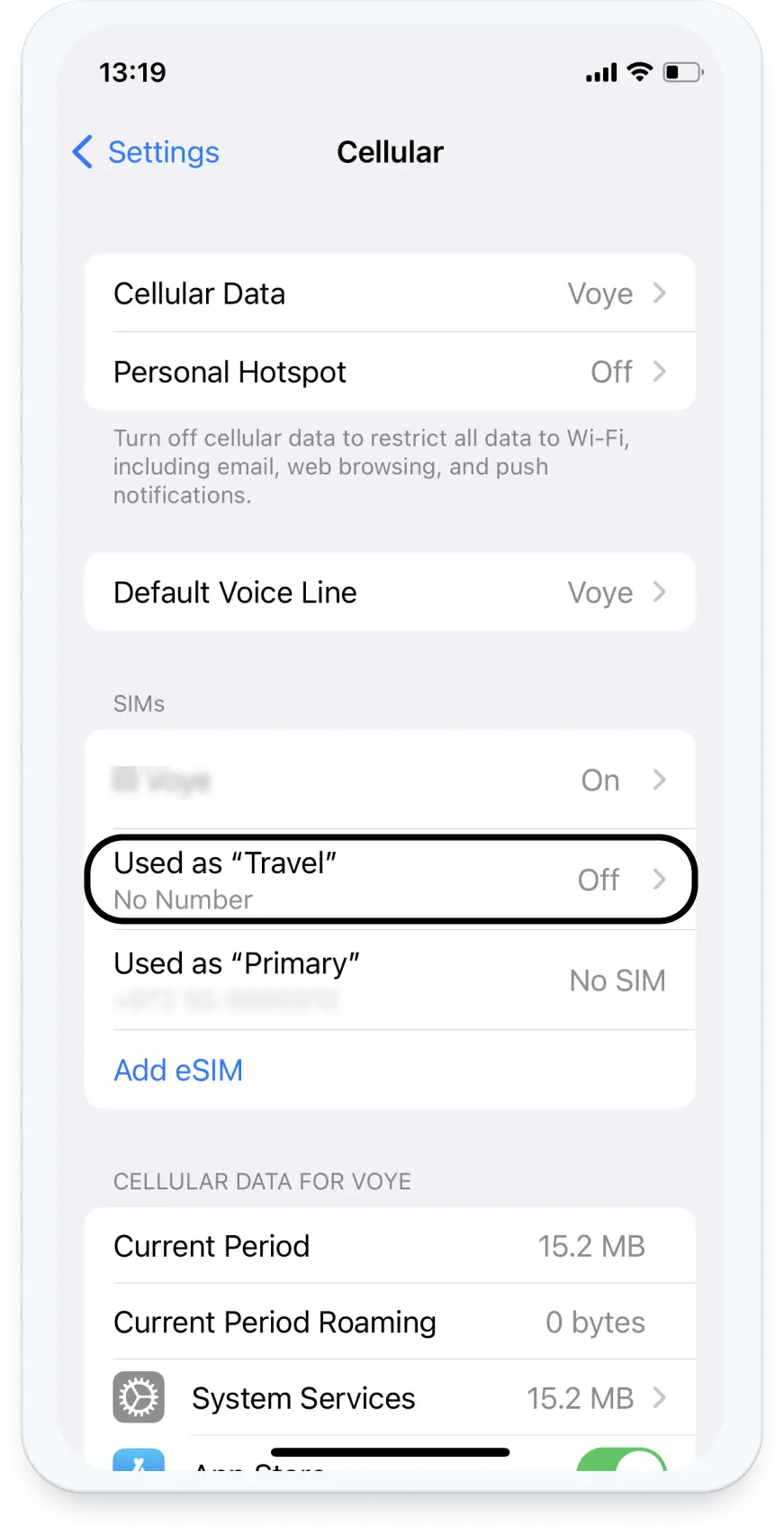
    คลิกเลือก eSIM ที่เพิ่งเพิ่มเข้ามาภายใต้หัวข้อ "ป้ายกำกับแผนบริการเซลลูลาร์" เพื่อเปลี่ยนชื่อ eSIM ของคุณ (ในช่วงเริ่มต้น ชื่อ eSIM อาจแสดงเป็น "Webbing" ซึ่งเป็นเรื่องปกติ)
  • 6

    เปลี่ยนชื่อ eSIM ของคุณเป็น "Voye" จากนั้นคลิก "เสร็จสิ้น" (Done) ที่บริเวณมุมบนขวา
  • 7

    คลิก "ดำเนินการต่อ" (Continue)
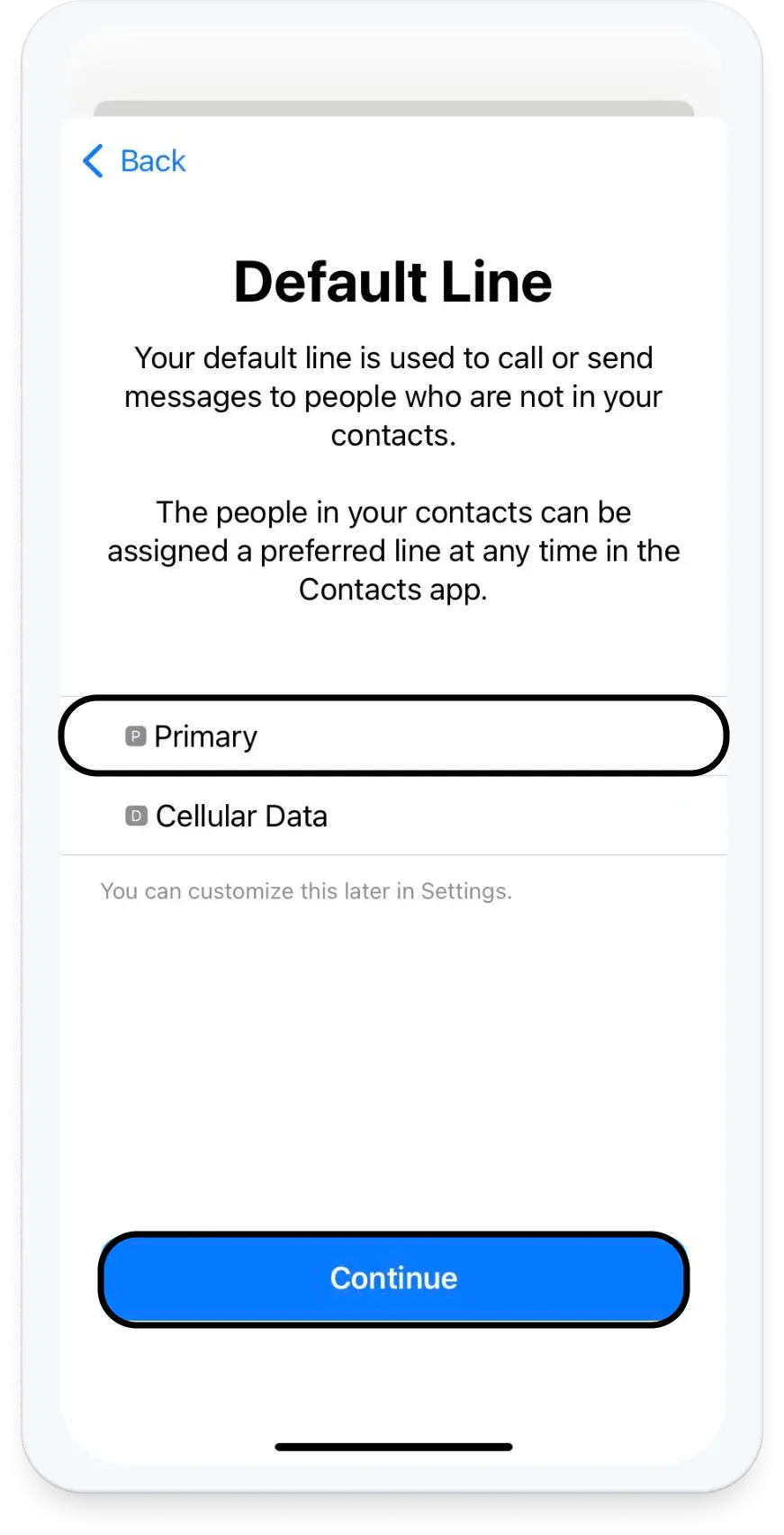
  • 8

    ดำเนินการตามขั้นตอนการติดตั้งต่อไป และเลือก "หลัก" (Primary) สำหรับหัวข้อ "สายโทรศัพท์เริ่มต้น"
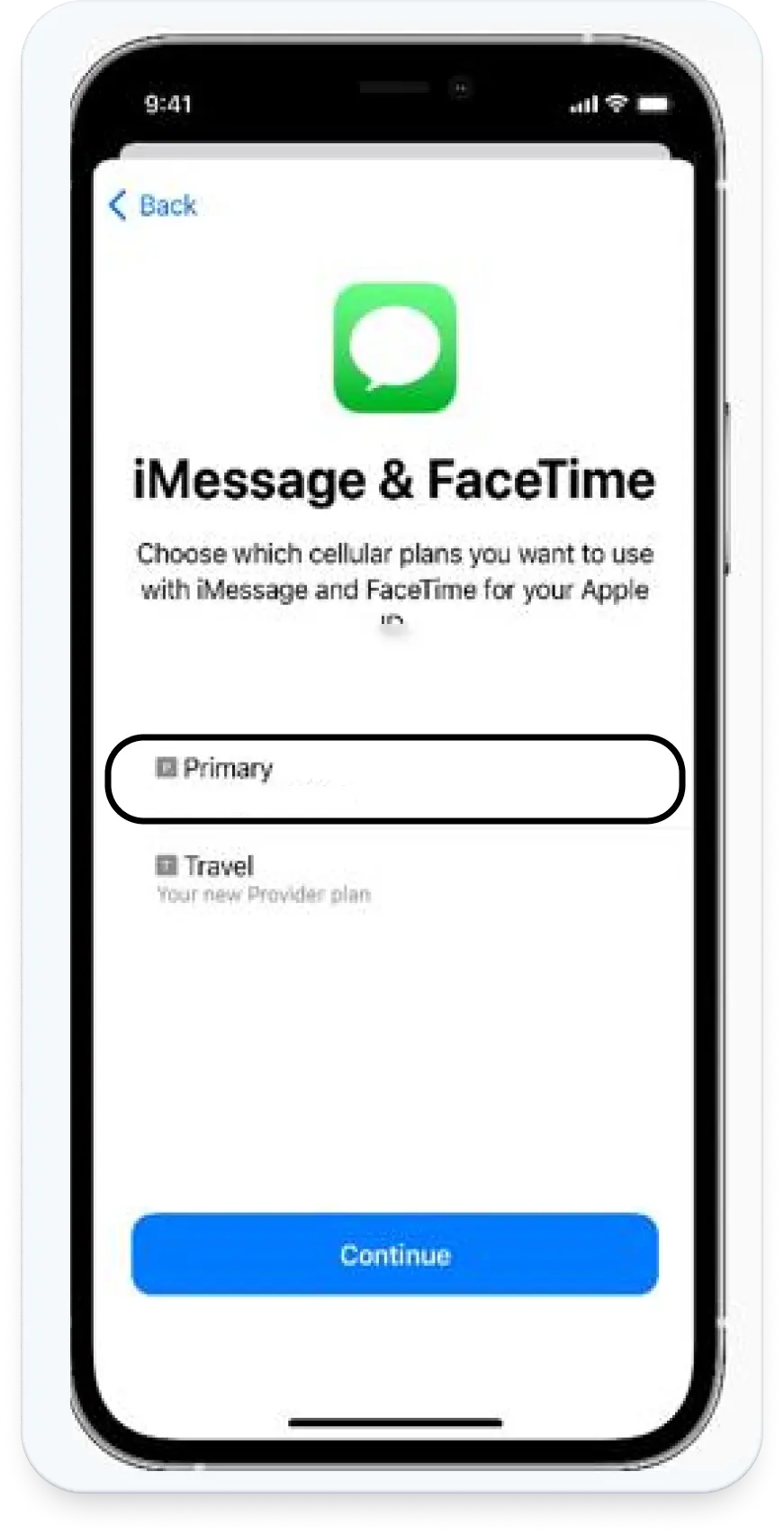
  • 9

    ดำเนินการตามขั้นตอนการติดตั้งต่อไป และเลือก "หลัก" (Primary) สำหรับหัวข้อ "iMessage และ FaceTime"
  • 10

    ขอแสดงความยินดีด้วย! eSIM ของคุณได้รับการเพิ่มเข้าไปในหน้า "เซลลูลาร์" (Cellular) เรียบร้อยแล้ว
  • ขั้นตอนต่อไปต้องทำอย่างไร? คุณจะตรวจสอบได้อย่างไรว่าทุกอย่างพร้อมใช้งานก่อนขึ้นเครื่อง?

    หลังจากที่คุณซื้อแพ็กเกจเสร็จสิ้น เราจะมอบแพ็กเกจพิเศษขนาด 100MB ให้คุณฟรีในบัญชี เพื่อตรวจสอบระบบตั้งแต่ตอนที่คุณยังอยู่ภายในประเทศบ้านเกิด โดยไม่มีค่าบริการเพิ่มเติมใด ๆ
    ขั้นตอนการตรวจสอบว่า eSIM ของคุณทำงานได้จริง:

    1. ไปที่ “การตั้งค่า” > “เซลลูลาร์”
    2. เปิดใช้งาน eSIM ของคุณ (ภายในระบบจะแสดงชื่อเครือข่ายเป็น “Webbing”)
    3. ปิดการใช้งานระบบ Wi-Fi บนเครื่องของคุณ
    4. ทดลองเปิดใช้งานอินเทอร์เน็ต ทั้งนี้ การเชื่อมต่อระบบในครั้งแรกอาจใช้เวลาสักครู่

    หากใช้งานอินเทอร์เน็ตได้ แสดงว่าติดตั้งเรียบร้อย 🙂 คุณสามารถกดปิดการใช้งาน eSIM ไว้ก่อนได้จนกว่าเครื่องจะลงจอด ณ ประเทศจุดหมายปลายทาง หากใช้งานไม่ได้ ไม่ต้องกังวล ทีมงานของเราพร้อมช่วยเหลือคุณเสมอ! คุณสามารถติดต่อเราได้ทันทีผ่านระบบแชทหน้าเว็บ, ช่องทาง WhatsApp หรือผ่านหน้า “ติดต่อเรา

  • เดินทางถึงจุดหมายปลายทางแล้วใช่ไหม? ดีเลย! ตอนนี้เหลือเพียงแค่เปิดใช้งาน eSIM เท่านั้น

    “`html
    ขั้นตอนการเปิดใช้งาน eSIM ในต่างประเทศ:

    1. ไปที่ “การตั้งค่า” (Settings) > “เซลลูลาร์” (Cellular)
    2. กดเปิดใช้งาน (Enable) eSIM ของคุณ
    3. กดเปิดใช้งาน “ดาต้าโรมมิ่ง” (Data Roaming) โดยคลิกเข้าไปที่โปรไฟล์ eSIM ของคุณ
    4. ตรวจเช็กให้มั่นใจว่าได้ปิดการใช้งาน (Disable) เมนู “อนุญาตให้สลับข้อมูลเซลลูลาร์” (Allow Cellular Data Switching) ในหัวข้อข้อมูลเซลลูลาร์แล้ว

    เรายินดีพร้อมช่วยเหลือคุณเสมอ! คุณสามารถติดต่อเราได้ทุกเมื่อผ่านระบบแชท, WhatsApp หรือผ่านหน้า “ติดต่อเรา
    “`

  • หากคุณยังอยู่ต่างประเทศแต่แพ็กเกจอินเทอร์เน็ตหมดลงแล้ว ต้องทำอย่างไร?

    ก่อนที่แพ็กเกจของคุณจะหมดลง ระบบจะส่งข้อความแจ้งเตือนเมื่ออินเทอร์เน็ตของคุณเหลือ 20% สุดท้าย โดยคุณจะได้รับแจ้งเตือนผ่านช่องทางต่าง ๆ ดังนี้:ผ่านทางอีเมล (Email): นี่เป็นช่องทางหลักของระบบ ซึ่งคุณจะได้รับแจ้งเตือนในทุกกรณี ผ่านทางข้อความ SMS: โปรดตรวจสอบให้แน่ใจว่าสายหลัก (ซิมหลัก) ของคุณ เปิดให้รับข้อความ SMS ได้ (หมายเหตุ: ผู้ให้บริการเครือข่ายเดิมของคุณอาจมีการเรียกเก็บค่าบริการเพิ่มเติมในการรับข้อความหรือสายโทรเข้า ซึ่งการรับ SMS นั้นมีความจำเป็นอย่างยิ่งสำหรับขั้นตอนการยืนยันตัวตนในระบบของเรา)

    เมื่อคุณคลิกลิงก์ที่ส่งไปให้ในอีเมลหรือ SMS ระบบจะนำคุณไปยังหน้าแพ็กเกจอินเทอร์เน็ตเพื่อให้เลือกแพ็กเกจที่ต้องการ ทั้งนี้ คุณจะได้รับรหัส SMS เพื่อยืนยันตัวตน ดังนั้นกรุณาตรวจสอบให้แน่ใจว่าสายหลักของคุณเปิดใช้งานอยู่

    หลังจากเลือกแพ็กเกจใหม่แล้ว คุณสามารถเลือกกดเพิ่มแพ็กเกจลงใน eSIM ใบเดิมของคุณได้ทันที

    ตัวเลือกนี้จะมีให้เลือกในระหว่างขั้นตอนการสั่งซื้อแพ็กเกจ เพียงทำเครื่องหมายเลือกข้อนี้ แพ็กเกจใหม่จะถูกเพิ่มเข้าสู่ eSIM ใบเดิมของคุณโดยอัตโนมัติ ไม่จำเป็นต้องสแกนคิวอาร์โค้ดหรือเปิดใช้งานระบบใหม่อีกรอบให้ยุ่งยาก

  • หากคุณยังอยู่ต่างประเทศแต่แพ็กเกจอินเทอร์เน็ตหมดลงแล้ว ต้องทำอย่างไร?

    “`html
    สิ่งสุดท้ายที่ต้องทำคือการเปิดใช้งานซิมหลัก (Primary SIM) ของคุณคืนมา และปฏิบัติตามนี้:

    1. ไปที่ “การตั้งค่า” (Settings) > “เซลลูลาร์” (Cellular)
    2. คลิกเลือกที่โปรไฟล์ eSIM ของคุณ
    3. กดปิดการใช้งาน “ดาต้าโรมมิ่ง” (Data Roaming)
    4. กดสวิตช์ปิดหัวข้อ “เปิดใช้งานสายนี้” (Turn On this Line) เพื่อปิดการใช้งานระบบ eSIM ของคุณชั่วคราว

    “`

  • ในการสแกนคิวอาร์โค้ด (QR Code) ตัวโค้ดจะต้องแสดงอยู่บนหน้าจอคอมพิวเตอร์ หรืออุปกรณ์เครื่องอื่น
  • เพื่อให้กระบวนการติดตั้งราบรื่น จำเป็นต้องมีการเชื่อมต่ออินเทอร์เน็ตที่เสถียร
  • คิวอาร์โค้ดสามารถสแกนได้เพียงครั้งเดียวเท่านั้น และไม่สามารถโอนย้ายไปยังอุปกรณ์เครื่องอื่นได้ (แม้ว่าคุณจะเปลี่ยนไปใช้งานเครื่องใหม่ก็ตาม)
  • กรุณาอย่าลบโปรไฟล์ eSIM ออกจากอุปกรณ์ของคุณ เนื่องจากจะไม่สามารถนำกลับมาใช้งานซ้ำได้อีกหลังจากนั้น
  • เราแนะนำให้คุณตั้งชื่อป้ายกำกับของ eSIM ตัวใหม่นี้ว่า “VOYE” เพื่อป้องกันความสับสน
  • เราแนะนำเพิ่มเติมให้คุณเข้าไปศึกษา บทความนี้ เกี่ยวกับเคล็ดลับที่เป็นประโยชน์สำหรับการใช้งานอินเทอร์เน็ตที่ถูกต้องในต่างประเทศ
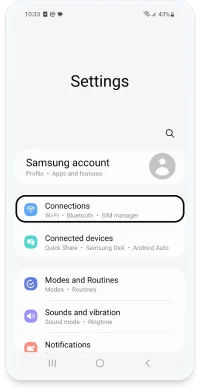
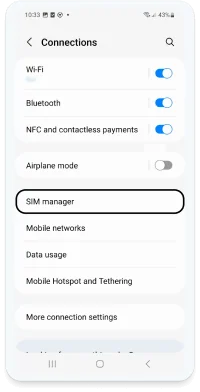
  • 1

    ไปที่ "การตั้งค่า" (Settings) > "การเชื่อมต่อ" (Connections)
    Access 'Settings' > 'Connections' for Android eSIM Configuration
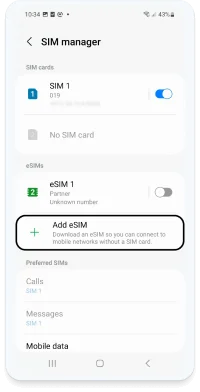
  • 2

    คลิกเลือก "ตัวจัดการ SIM" (SIM manager)
    Go to SIM management setting
  • 3

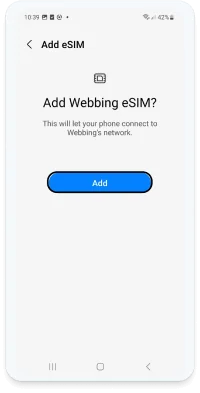
    คลิกเลือก "เพิ่ม eSIM" (Add eSIM)
    Activate eSIM
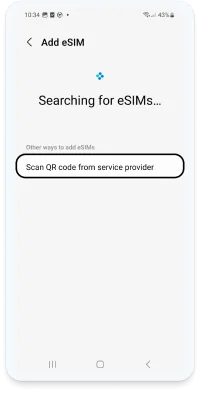
  • 4

    คลิกเลือก "สแกนรหัส QR จากผู้ให้บริการ"
    Scan Service QR Code
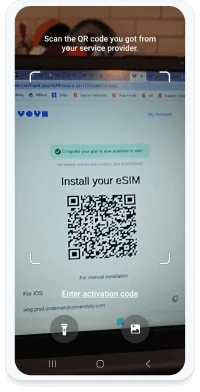
  • 5

    สแกนคิวอาร์โค้ดของคุณ
    (*หมายเหตุ: ตัวคิวอาร์โค้ดจะต้องแสดงอยู่บนหน้าจอคอมพิวเตอร์หรืออุปกรณ์เครื่องอื่น)
    Scan QR Code
  • 6

    คลิกเลือก "เพิ่ม" (Add)
    (*หมายเหตุ: ขั้นตอนนี้อาจใช้เวลาดำเนินการสักครู่)
    Add digital eSIM
  • 7

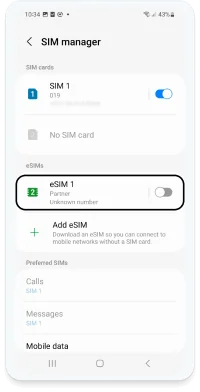
    ขอแสดงความยินดีด้วย!
    eSIM ของคุณได้รับการเพิ่มเข้าไปใน "ตัวจัดการ SIM" เรียบร้อยแล้ว
    หมายเหตุ สำคัญมาก: ภายใต้หัวข้อ "SIM ที่ต้องการ" (Preferred SIMs) ให้ตั้งค่าดังนี้:
    "โทร" (Calls): ควรตั้งค่าเป็น ซิมหลัก (SIM) ของคุณ
    "ข้อความ" (Messages): ควรตั้งค่าเป็น ซิมหลัก (SIM) ของคุณ
    "ข้อมูลมือถือ" (Mobile data): ควรตั้งค่าเป็น eSIM ของคุณ
    Success!
  • ขั้นตอนต่อไปต้องทำอย่างไร? คุณจะตรวจสอบได้อย่างไรว่าทุกอย่างพร้อมใช้งานก่อนขึ้นเครื่อง?

    หลังจากที่คุณซื้อแพ็กเกจเสร็จสิ้น เราจะมอบแพ็กเกจพิเศษขนาด 100MB ให้คุณฟรีในบัญชี เพื่อทดลองตรวจสอบระบบตั้งแต่ตอนที่คุณยังอยู่ภายในประเทศบ้านเกิด โดยไม่มีค่าบริการเพิ่มเติมในการเช็กความเรียบร้อยของการติดตั้ง
    ขั้นตอนการตรวจสอบว่า eSIM ของคุณทำงานได้จริง:

    1. ไปที่ “การตั้งค่า” (Settings) > “การเชื่อมต่อ” (Connections) > “ตัวจัดการ SIM” (SIM Manager)
    2. เปิดใช้งาน eSIM ของคุณ (และกดยกเลิกการใช้งานซิมหลักชั่วคราว)
    3. ปิดการใช้งานระบบ Wi-Fi
    4. ทดลองเปิดใช้งานอินเทอร์เน็ต ทั้งนี้ การเชื่อมต่อระบบในครั้งแรกอาจใช้เวลาสักครู่

    หากใช้งานอินเทอร์เน็ตได้ แสดงว่า eSIM ได้ติดตั้งเรียบร้อย 🙂 คุณสามารถกดปิดการใช้งาน eSIM ไว้ก่อนได้จนกว่าเครื่องจะลงจอด ณ ประเทศจุดหมายปลายทาง แต่หากใช้งานไม่ได้ ไม่ต้องกังวล ทีมงานของเราพร้อมช่วยเหลือคุณเสมอ! คุณสามารถติดต่อเราได้ทันทีผ่านระบบแชทหน้าเว็บ, ช่องทาง WhatsApp หรือผ่านหน้า “ติดต่อเรา

  • เดินทางถึงจุดหมายปลายทางแล้วใช่ไหม? ดีเลย! ตอนนี้เหลือเพียงแค่เปิดใช้งาน eSIM เท่านั้น

    ขั้นตอนการเปิดใช้งานในต่างประเทศ (Activation Abroad):

    1. ไปที่ “การตั้งค่า” (Settings) > “การเชื่อมต่อ” (Connections) > “ตัวจัดการ SIM” (SIM Manager)
    2. เปิดใช้งาน eSIM ของคุณ
    3. ตรวจสอบให้แน่ใจว่าหัวข้อ “ข้อมูลมือถือ” (Mobile data) ถูกตั้งค่าเป็น eSIM ของคุณเรียบร้อยแล้ว
    4. ตรวจสอบให้แน่ใจว่าได้เปิดใช้งาน “ดาต้าโรมมิ่ง” (Data Roaming) แล้ว โดยไปที่ “การตั้งค่า” (Settings) > “การเชื่อมต่อ” (Connections) > “เครือข่ายมือถือ” (Mobile networks)

    หากยังใช้งานไม่ได้? กรุณาไปที่ “การตั้งค่า” > “การเชื่อมต่อ” > “เครือข่ายมือถือ” > “ชื่อจุดเข้าใช้งาน” (Access Point Names) จากนั้นคลิกเลือกที่ eSIM ของคุณที่บริเวณด้านล่างของหน้า โปรดติดต่อเราและแจ้งให้ทีมงานทราบหากคุณเห็นคำว่า wbdata แสดงอยู่ในตัวเลือกใดตัวเลือกหนึ่ง พวกเรายินดีช่วยเหลือคุณเสมอ! คุณสามารถติดต่อเราได้ผ่านระบบแชท, WhatsApp หรือผ่านหน้า “ติดต่อเรา

  • เดินทางกลับมาถึงแล้วใช่ไหม? ยินดีต้อนรับกลับบ้าน เราหวังว่าคุณจะมีความสุขกับทริปนี้นะ!

    สิ่งสุดท้ายที่คุณต้องทำคือ:

    1. ไปที่ “การตั้งค่า” (Settings) > “การเชื่อมต่อ” (Connections) > “ตัวจัดการ SIM” (SIM manager)
    2. ปิดการใช้งาน eSIM ของคุณ
    3. เปิดใช้งานสายหลัก (ซิมหลัก) ของคุณคืนมา
    4. ตรวจสอบให้แน่ใจว่าได้ปิดการใช้งาน “ดาต้าโรมมิ่ง” (Data Roaming) แล้ว โดยไปที่ “การตั้งค่า” > “การเชื่อมต่อ” > “เครือข่ายมือถือ” (Mobile networks)
กำลังโหลด

อุปกรณ์ของคุณรองรับการใช้งาน!

ขอแสดงความยินดี อุปกรณ์ของคุณพร้อมรองรับการใช้งาน eSIM เรียบร้อยแล้ว! ทั้งนี้ คุณยังคงสามารถเข้าไปตรวจสอบรายชื่ออุปกรณ์ทั้งหมดที่รองรับเพิ่มเติมได้ หากคุณต้องการตรวจสอบข้อมูลให้สำหรับเพื่อน ๆ หรือสมาชิกในครอบครัวของคุณ

อุปกรณ์ที่รองรับ :

ฉันจะรับ eSIM ได้อย่างไร?

ในการรับ eSIM ของคุณ ให้เริ่มด้วยการตรวจสอบว่าอุปกรณ์ของคุณรองรับเทคโนโลยี eSIM หรือไม่ จากนั้นติดต่อเครือข่ายมือถือของคุณเพื่อขอเปิดใช้งานบริการ eSIM โดยทางเครือข่ายจะมอบคิวอาร์โค้ดหรือรายละเอียดการเปิดใช้งานให้คุณนำไปสแกนหรือกรอกในส่วนการตั้งค่าอุปกรณ์ เมื่อเปิดใช้งานเสร็จแล้ว คุณก็สามารถเพลิดเพลินกับข้อดีของ eSIM ได้โดยไม่จำเป็นต้องใช้ซิมการ์ดจริงเลย

ดาวน์โหลดแอป ประหยัดทันที 15%
ใช้รหัสคูปอง
APP15
สำหรับการสั่งซื้อครั้งแรกผ่านแอป
โทรศัพท์ Voye
Voye Global
Privacy Overview

This website uses cookies so that we can provide you with the best user experience possible. Cookie information is stored in your browser and performs functions such as recognising you when you return to our website and helping our team to understand which sections of the website you find most interesting and useful.