
- デバイスのカメラで QR コードをスキャンするには、QR コードが別の画面またはデバイスに表示されている必要があります。
- このプロセスを正常に完了させるには、安定したインターネット接続が必要です。
- QR コードは 1 回しかスキャンできないのでご注意ください。
- eSIM はデバイスから削除すると、再び使用できません。
- 新しい eSIM には「VOYE」というラベルを付けることをお勧めします。
- 海外での正しい利用のための役立つヒント
読み込み中
eSIMをAndroidまたはIOSデバイスにインストールする方法について、ビデオや重要なヒントを含む詳細な説明をご覧ください。

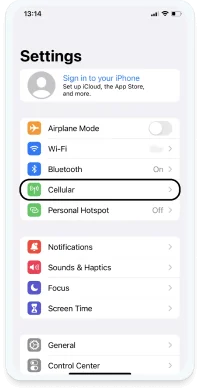

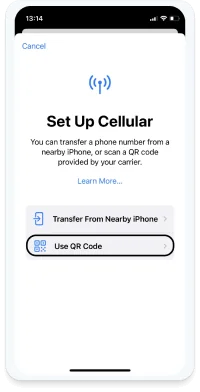
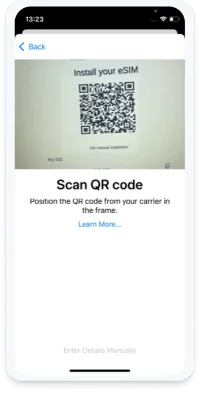
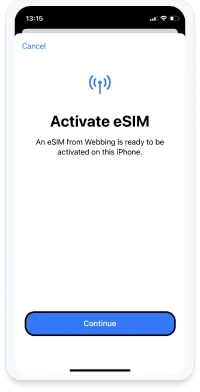
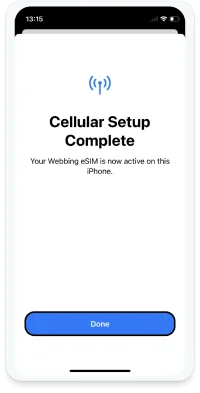
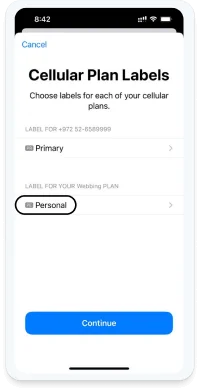
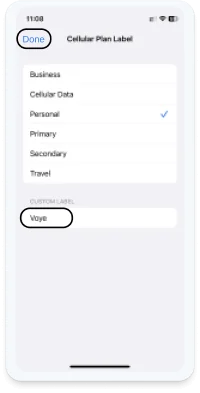
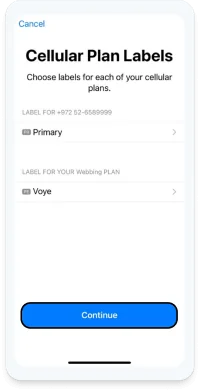
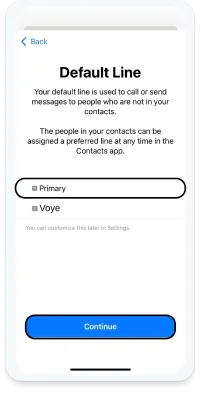
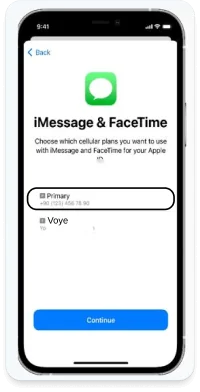
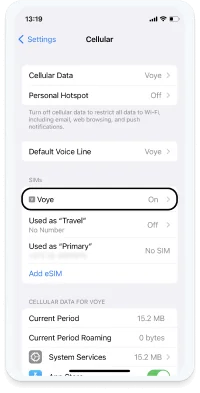
ご購入後、お客様のアカウントに無料の 100MB プランが追加されるため、出国前にすべてが正常に機能することをご確認いただけます。追加費用はかかりません。
接続できましたか?目的地に到着するまで、eSIM を再びオフにすることができます。
接続できませんでしたか?/チャット、WhatsApp、または [お問い合わせ] ページからご連絡ください。
海外で eSIM を有効にするには:
チャット、WhatsApp、または「お問い合わせ」ページからお問い合わせください。
プランを使い切る前に、プラン残量が20% になると、当社からメッセージが届きます。
受信方法はいくつかございます。
メール:既定のオプションで、どのような場合でも受け取ることができます。
SMS:プライマリ回線が SMS メッセージを受信できることを確認してください (通信会社により SMS や通話の受信に追加料金が発生する場合があるのでご注意ください。認証プロセスには SMS の受信が不可欠です)。
メール、SMS、またはメッセージのリンクをクリックすると、プランページが表示され、お好みのプランを選択できます。
認証のために SMS が届くので、プライマリ回線が有効になっていることをご確認ください。
新しいプランを選択したら、既存の eSIM に追加することができます。このオプションはプランの購入時に利用できます。
このオプションを選択すると、プランは既存の eSIM に自動的に追加され、スキャンやアクティベートを再度行う必要はありません。
プライマリ SIM を更新しましょう。
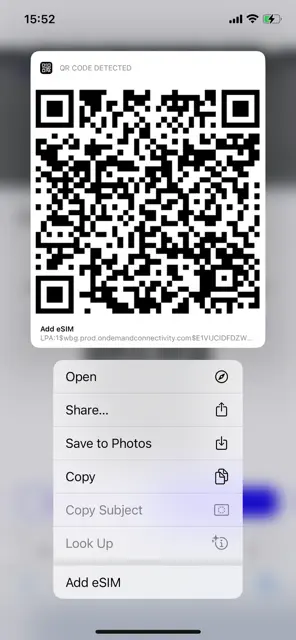
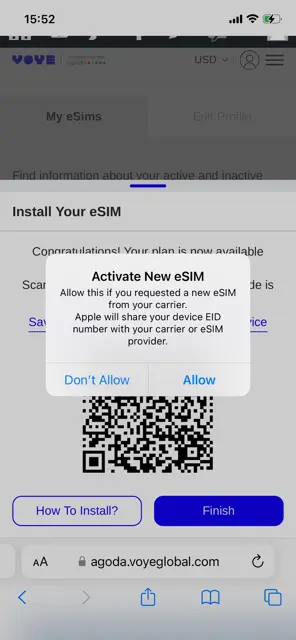
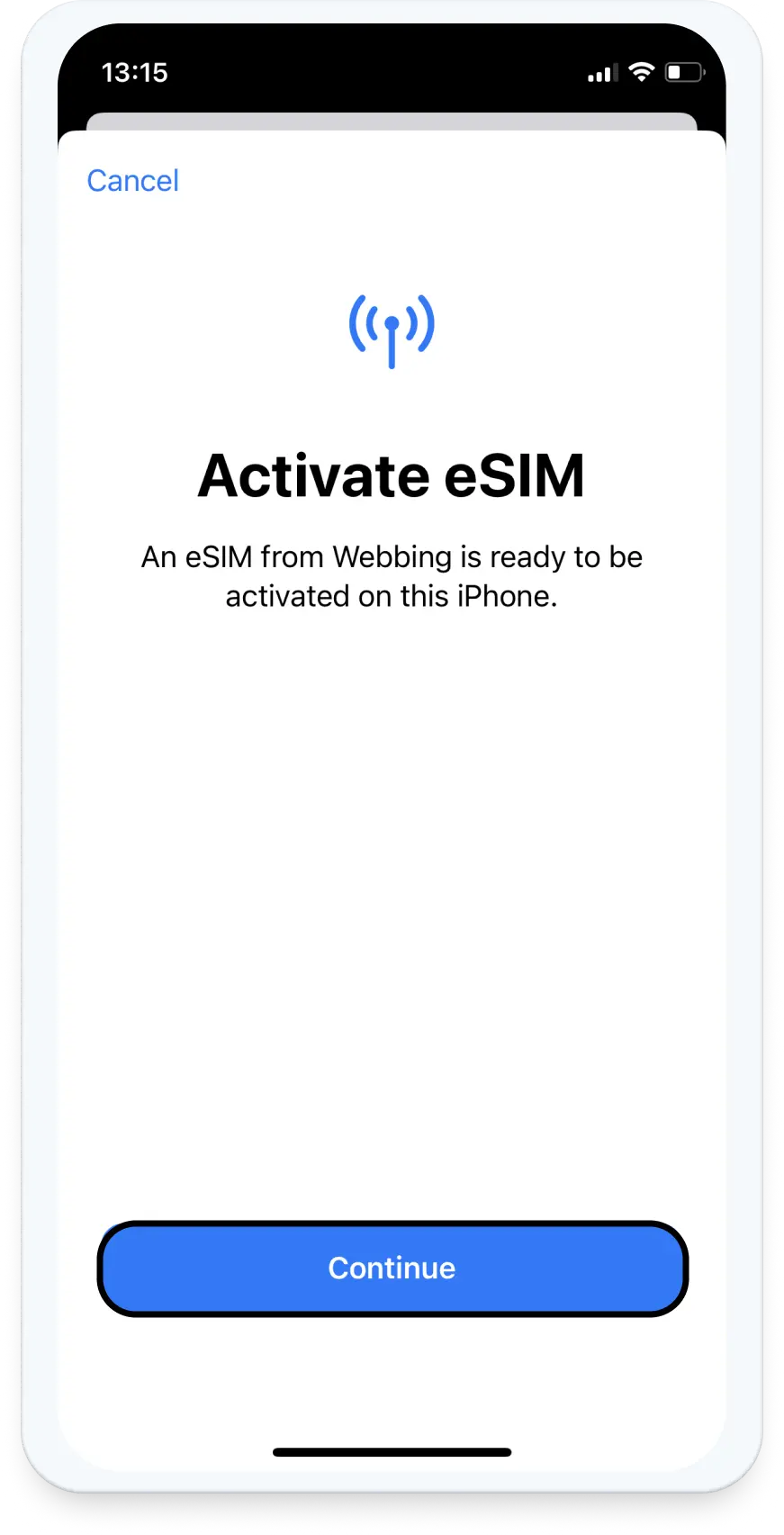
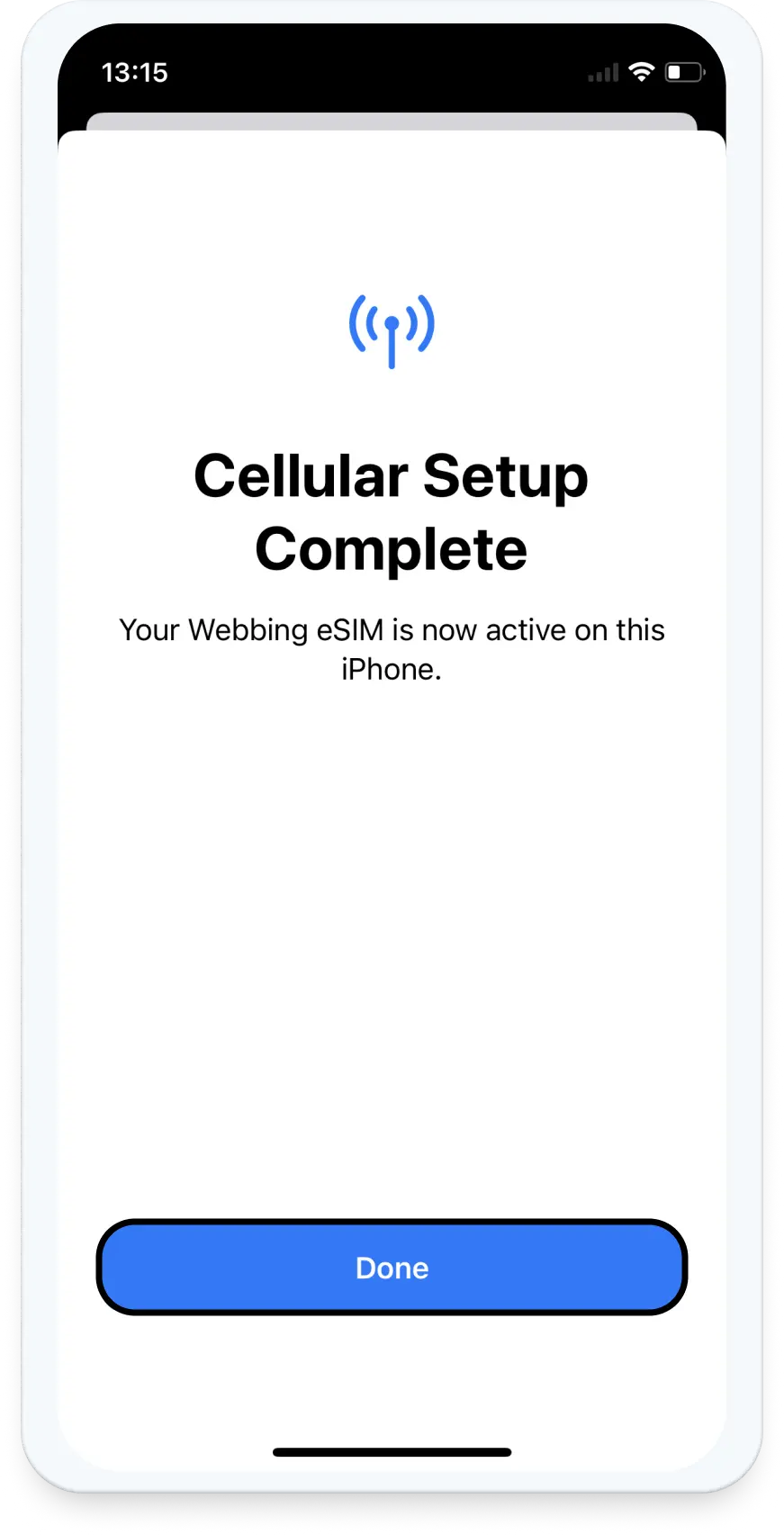
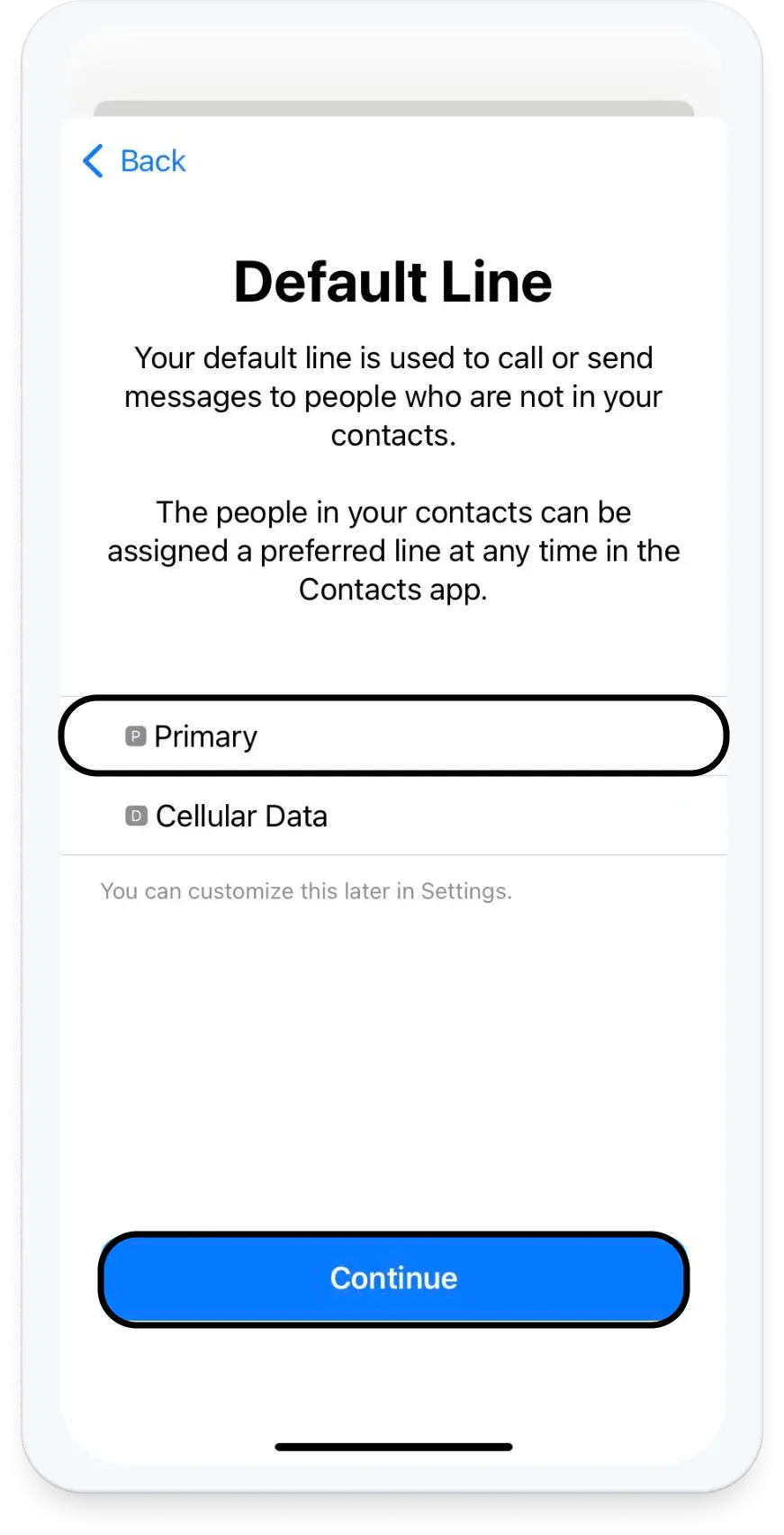
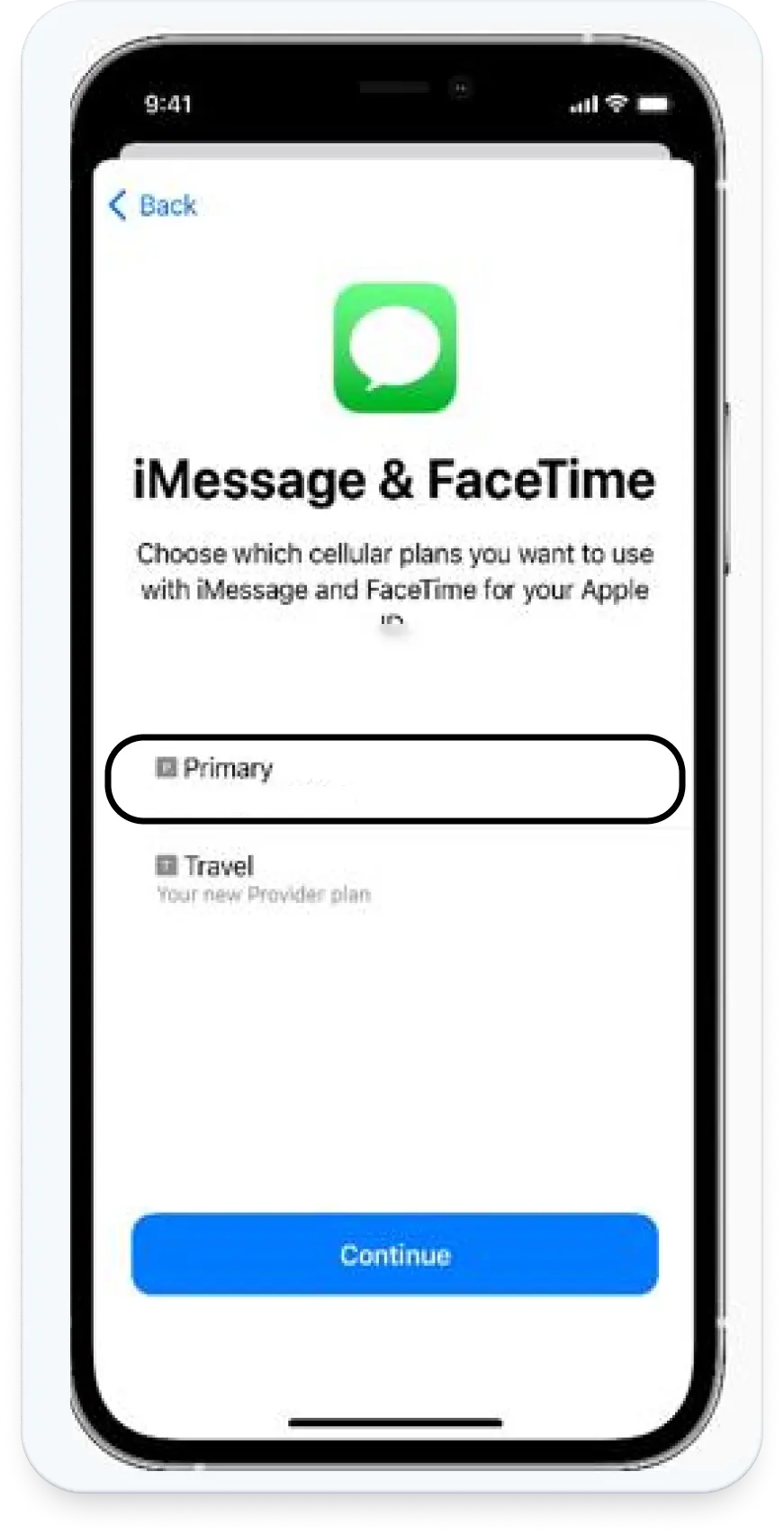
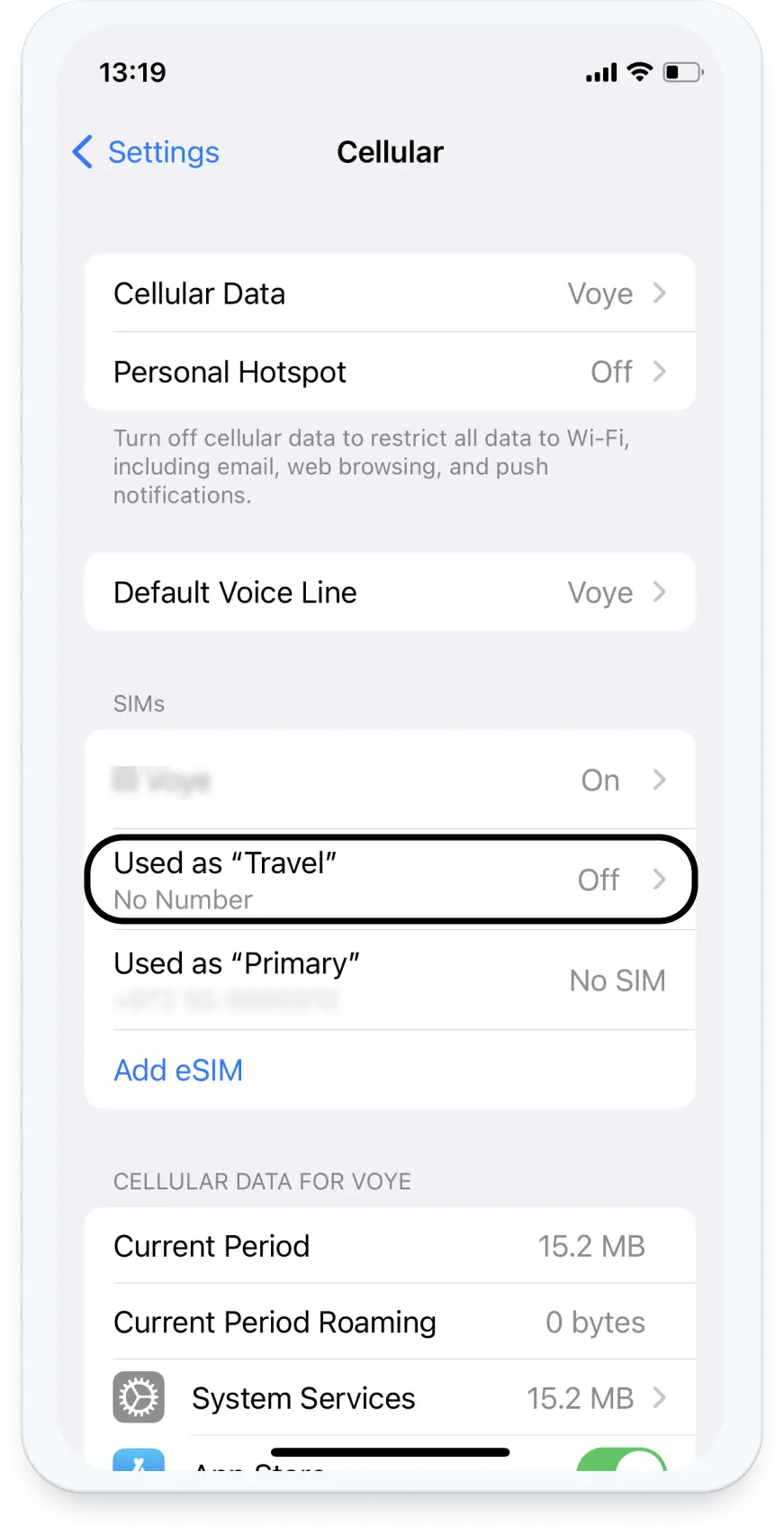
ご購入後、お客様のアカウントに無料の 100MB プランが追加されるため、出国前にすべてが正常に機能することをご確認いただけます。追加費用はかかりません。
接続できましたか?目的地に到着するまで、eSIM を再びオフにすることができます。
接続できませんでしたか?/チャット、WhatsApp、または [お問い合わせ] ページからご連絡ください。
海外で eSIM を有効にするには:
チャット、WhatsApp、または「お問い合わせ」ページからお問い合わせください。
プランを使い切る前に、プラン残量が20% になると、当社からメッセージが届きます。
受信方法はいくつかございます。
メール:既定のオプションで、どのような場合でも受け取ることができます。
SMS:プライマリ回線が SMS メッセージを受信できることを確認してください (通信会社により SMS や通話の受信に追加料金が発生する場合があるのでご注意ください。認証プロセスには SMS の受信が不可欠です)。
メール、SMS、またはメッセージのリンクをクリックすると、プランページが表示され、お好みのプランを選択できます。
認証のために SMS が届くので、プライマリ回線が有効になっていることをご確認ください。
新しいプランを選択したら、既存の eSIM に追加することができます。このオプションはプランの購入時に利用できます。
このオプションを選択すると、プランは既存の eSIM に自動的に追加され、スキャンやアクティベートを再度行う必要はありません。
プライマリ SIM を更新しましょう。
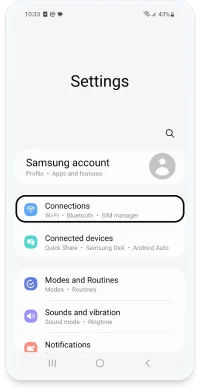
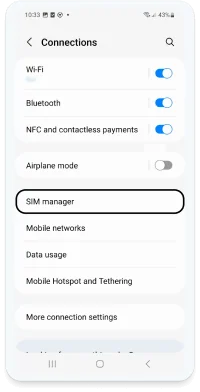
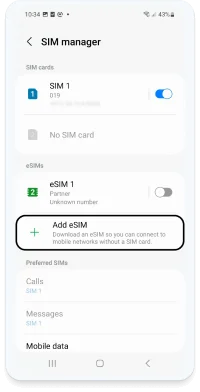
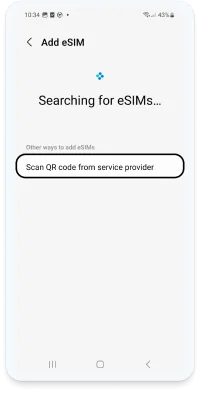
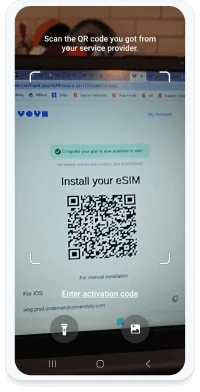
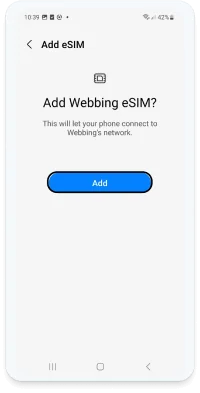
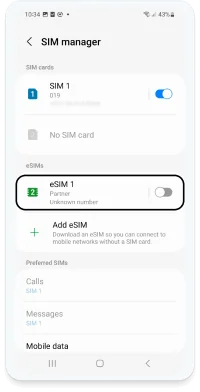
ご購入後、お客様のアカウントに100MBの無料プランを追加し、お客様の国ですでにすべてが機能していることを確認します。
インストールの成功を確認するための追加費用はかかりません。
eSIMが本当に動作するか確認する:
うまくいった? 素晴らしい :)目的地に着陸するまで、eSIMを再びオフにすることができます。 うまくいきませんか? 私たちがお手伝いします! チャット、WhatsApp、または「お問い合わせ」ページからご連絡ください。
海外でeSIMをアクティベートする:
うまくいかない? 設定”> “接続”> “モバイルネットワーク”> “アクセスポイント名 “にアクセスしてください。 ページ下部のeSIMをクリックします。 オプションにwbdataがある場合はご連絡ください! チャット、WhatsApp、または「お問い合わせ」ページからご連絡ください。
プライマリ SIM を更新しましょう。
To get your eSIM, start by checking if your device supports eSIM technology. Then, contact your mobile carrier to request an eSIM activation. They will provide you with a QR code or activation details that you can scan or enter in your device settings. Once activated, you can enjoy the benefits of eSIM without needing a physical SIM card!



アカウントにログインするか、数秒でアカウントを作成してください。

 English
  Español
  Deutsch
  Français
  العربية
  עברית
עברית  日本語
日本語  한국어
한국어  Polski
  Português
  ไทย
ไทย  Türkçe
  简体中文
简体中文  繁體中文
繁體中文