
- 如需使用相機掃描 QR Code,請先將其顯示於其他裝置或螢幕上。
- 安裝過程中,請確保網路連線穩定。
- 請注意:每個 QR Code 僅限掃描一次。
- 請勿隨意刪除裝置中的 eSIM,一旦移除將無法再次使用。
- 建議將新的 eSIM 標籤命名為「VOYE」,方便辨識。
- 國外連線實用建議
載入中
查看詳細說明,引導您將 eSIM 安裝至 Android 或 iOS 裝置


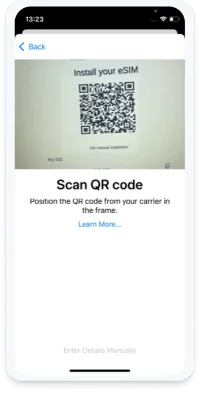


購買後,我們會自動發送 100MB 免費流量至您的帳戶,讓您在當地預先測試連線。測試安裝是否成功完全免費。
若要檢查您的eSIM是否確實有效:
確認可以連網了嗎?太棒了!🙂 …如果連線失敗,請別擔心,我們隨時準備為您提供協助!您可以透過線上對話、WhatsApp 或點選「聯絡我們」與客服聯繫。
若要在國外啟用eSIM:
我們隨時準備為您提供協助!您可以透過線上對話、WhatsApp 或點選「聯絡我們」與客服聯繫。
在您的計劃即將用完之前,即計劃達到最後20%時,您將收到我們的訊息。 您將通過幾種方式收到它:通過電子郵件-這是默認選項,無論如何您都會收到它。 透過簡訊-確保您的主要線路能夠接收簡訊(請注意,您的運營商可能會收取額外費用以接收簡訊和電話。 接收簡訊對驗證過程至關重要)。
當您的流量即將耗盡(剩餘 20%)時,我們會主動發送通知。您會透過以下幾種方式收到訊息:
點擊電子郵件或簡訊中的連結,即可前往方案選擇頁面挑選適合您的資費。為進行身分驗證,系統會發送簡訊,請務必確認您的主門號已開啟並可正常收發簡訊。
選定新方案後,您可以直接儲值到現有的 eSIM 中
在購買時勾選此選項,新方案就會自動存入您目前的 eSIM,無需再次掃描 QR Code 或重複設定,方便又快速!
請依照以下步驟恢復您的主要線路:


購買後,我們會在您的帳戶中新增免費的100MB方案,以在您所在國家/地區檢查一切是否正常。 檢查安裝是否成功不需要額外費用。
若要檢查您的eSIM是否確實有效:
是否有效? 太棒了:)在抵達目的地之前,您可以再次關閉eSIM。 行不通? 我們很樂意提供協助! 您可以透過聊天、WhatsApp或「聯絡我們」頁面與我們聯絡
若要在國外啟用eSIM:
我們很樂意提供協助! 您可以透過聊天、WhatsApp或「聯絡我們」頁面與我們聯絡
在您的計劃即將用完之前,即計劃達到最後20%時,您將收到我們的訊息。 您將通過幾種方式收到它:通過電子郵件-這是默認選項,無論如何您都會收到它。 透過簡訊-確保您的主要線路能夠接收簡訊(請注意,您的運營商可能會收取額外費用以接收簡訊和電話。 接收簡訊對驗證過程至關重要)。
點擊電子郵件/簡訊或訊息上的連結,將引導您前往我們的方案頁面,在那裡您可以選擇您心宜的方案。 由於驗證原因,您會收到簡訊,因此請確保您的主要線路已啟用。
選擇新計劃後,您可以將其添加到現有的eSIM:)
購買計劃時可使用此選項。 標記此選項,計劃將自動添加到您現有的eSIM中,而無需再次掃描或啟用它
剩下的步驟是更新您的主要SIM卡:


購買後,我們會在您的帳戶中新增免費的100MB方案,以在您所在國家/地區檢查一切是否正常。 檢查安裝是否成功不需要額外費用。
若要檢查您的eSIM是否確實有效:
是否有效? 太棒了:)在抵達目的地之前,您可以再次關閉eSIM。 行不通? 我們很樂意提供協助! 您可以透過聊天、WhatsApp或「聯絡我們」頁面與我們聯絡
若要在國外啟用eSIM:
行不通? 請前往「設定」& gt;「連線」& gt;「行動網路」& gt;「存取點名稱」。 按一下頁面底部的eSIM。 請與我們聯絡,並告訴我們是否在其中一個選項中看到wbdata。我們很樂意為您提供幫助! 您可以透過聊天、WhatsApp或「聯絡我們」頁面與我們聯絡
剩下的步驟是更新您的主要SIM卡:
To get your eSIM, start by checking if your device supports eSIM technology. Then, contact your mobile carrier to request an eSIM activation. They will provide you with a QR code or activation details that you can scan or enter in your device settings. Once activated, you can enjoy the benefits of eSIM without needing a physical SIM card!


繼續前往您的帳戶或在幾秒鐘內建立一個新帳戶。

 English
  Español
  Deutsch
  Français
  العربية
  עברית
עברית  日本語
日本語  한국어
한국어  Polski
  Português
  ไทย
ไทย  Türkçe
  简体中文
简体中文  繁體中文
繁體中文