Comment procéder à l’installation ?

Trouvez des instructions détaillées, notamment une vidéo et des conseils importants sur la façon d’installer votre eSIM sur votre appareil Android ou IOS

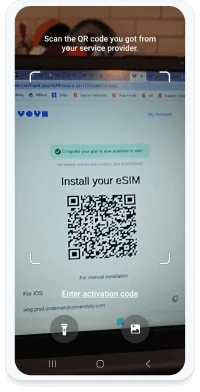
  • Pour pouvoir scanner le code QR avec la caméra de votre téléphone, celui-ci doit être présent sur un autre écran ou appareil.
  • Une connexion Internet stable est obligatoire pour mener à bien le processus.
  • Il est important de garder à l’esprit que le code QR ne peut être scanné qu’une seule fois.
  • Veuillez ne pas retirer l’eSIM de votre appareil car elle ne pourra plus être réutilisée par la suite.
  • Nous vous recommandons d’étiqueter votre nouvelle eSIM comme « VOYE »
  • Conseils utiles pour une utilisation correcte à l’étranger
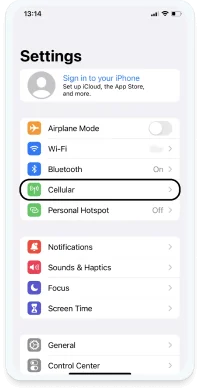
  • 1

    Accédez à « Paramètres » > « Cellulaire »
    How To Install eSIM on iPhone
  • 2

    Cliquez sur « Ajouter une carte eSIM »
    Click Add eSIM
  • 3

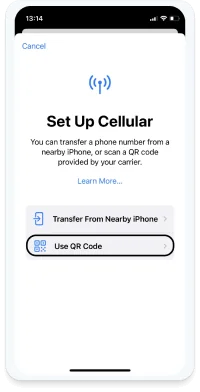
    Cliquez sur « Utiliser le code QR »
    Set Up eSIM with Q
  • 4

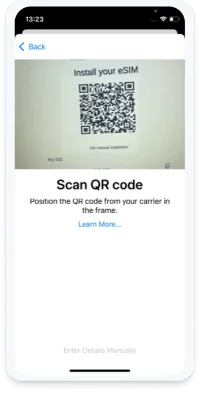
    Scannez votre code QR :
    
*Notez que le code QR doit être présent
 sur un autre écran ou appareil
    Scan QR Code
  • 5

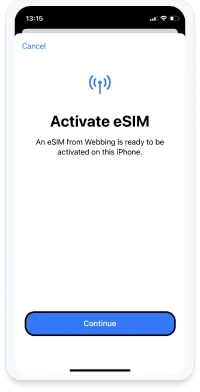
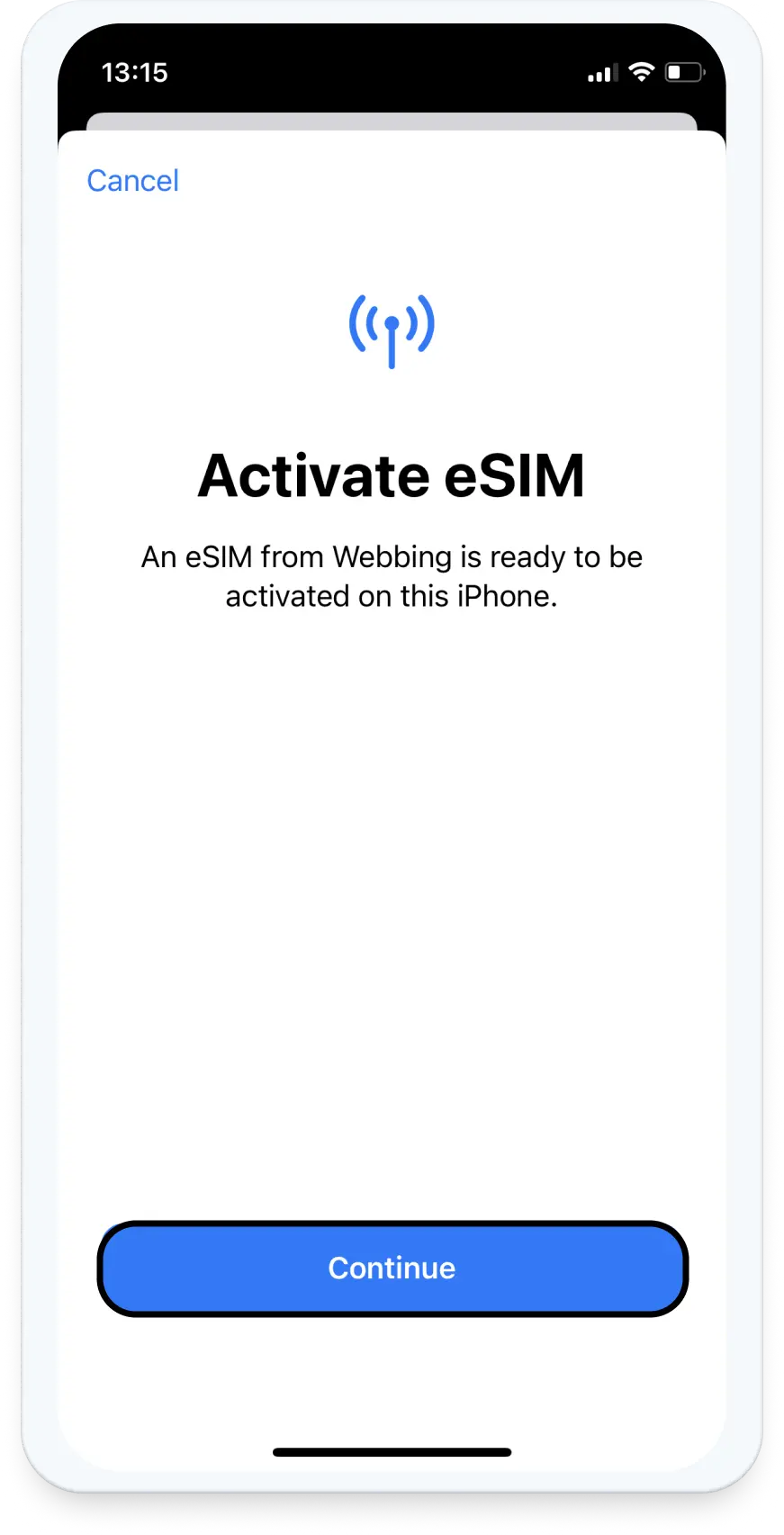
    Cliquez sur « Continuer » :
    
*Notez que cette étape peut prendre quelques instants.
    Activate eSIM
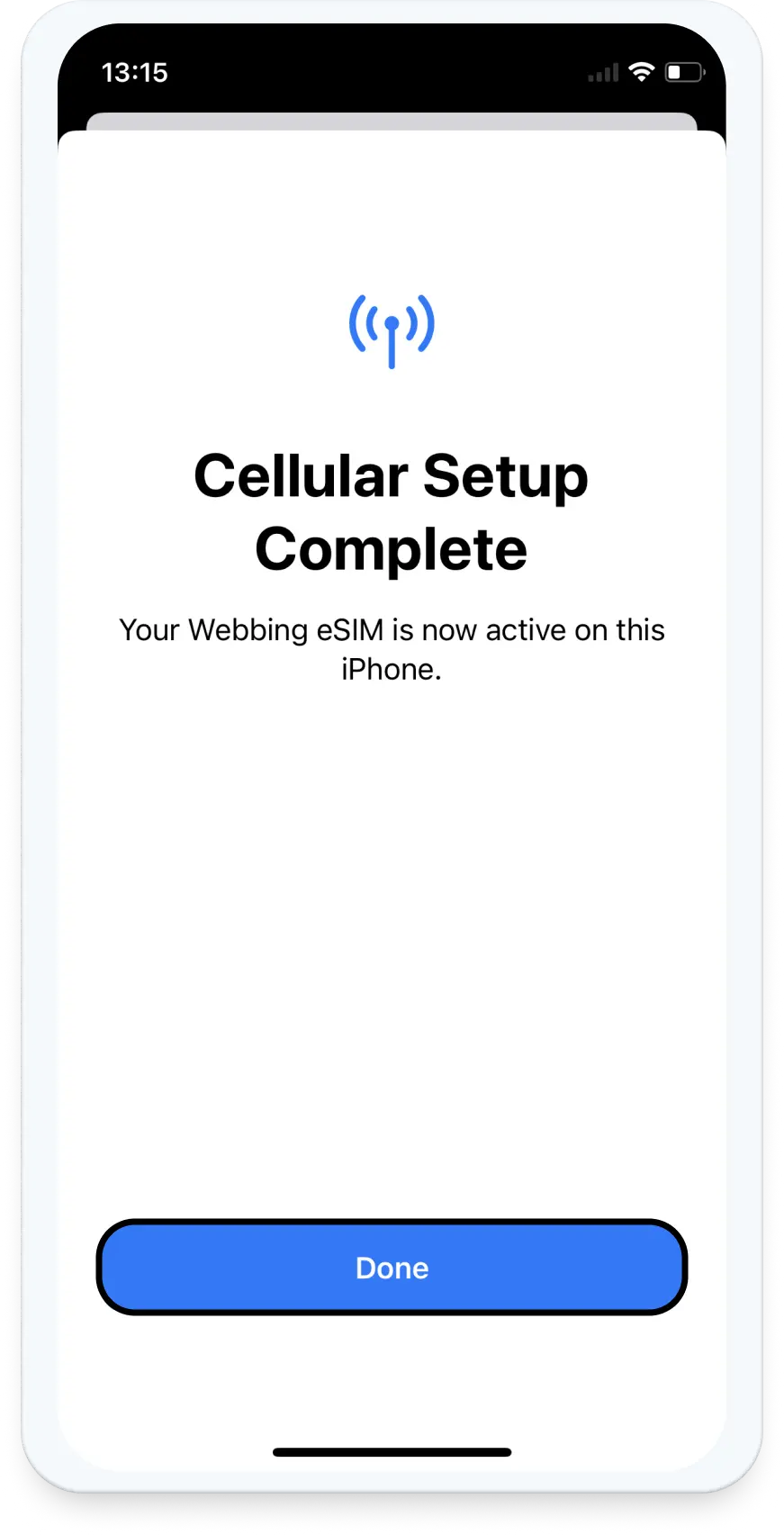
  • 6

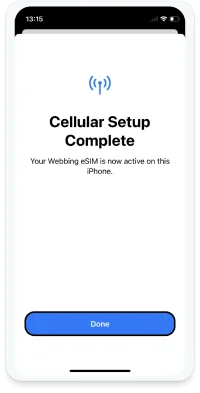
    Cliquez sur « Terminé »
    Click on Done to complete setup
  • 7

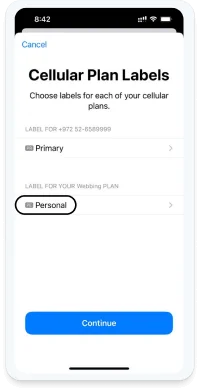
    Cliquez sur l’eSIM qui a été ajoutée sous
    « Étiquettes du forfait cellulaire » pour modifier le nom de votre eSIM
    Rename eSIM in Mobile Plan Settings
  • 8

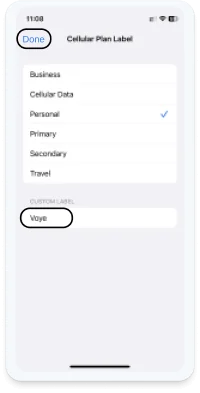
    Mettez à jour le nom de votre eSIM en « Voye » et

    cliquez sur « Terminé » en haut à droite
    Change eSIM Name to Voye and Confirm
  • 9

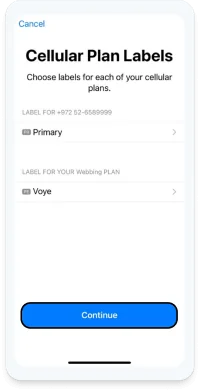
    Cliquez sur « Continuer »
    Confirm
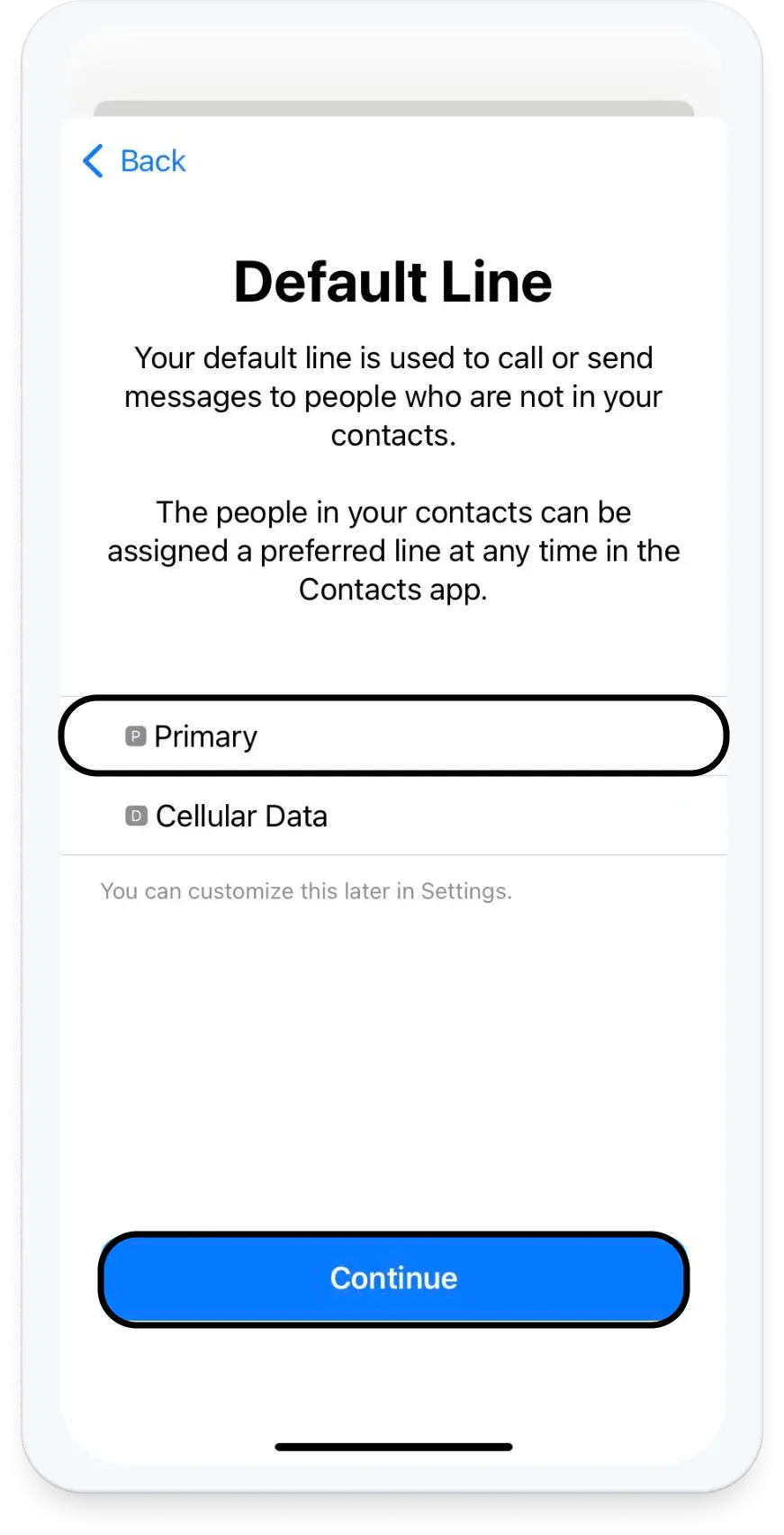
  • 10

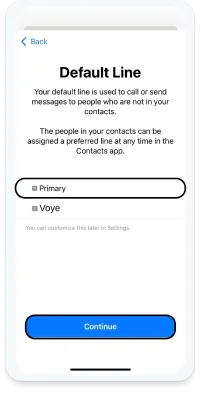
    Poursuivez le processus d’installation

    et cochez « Principal » pour « Ligne par défaut »
    Complete setup and select 'Main' as default line
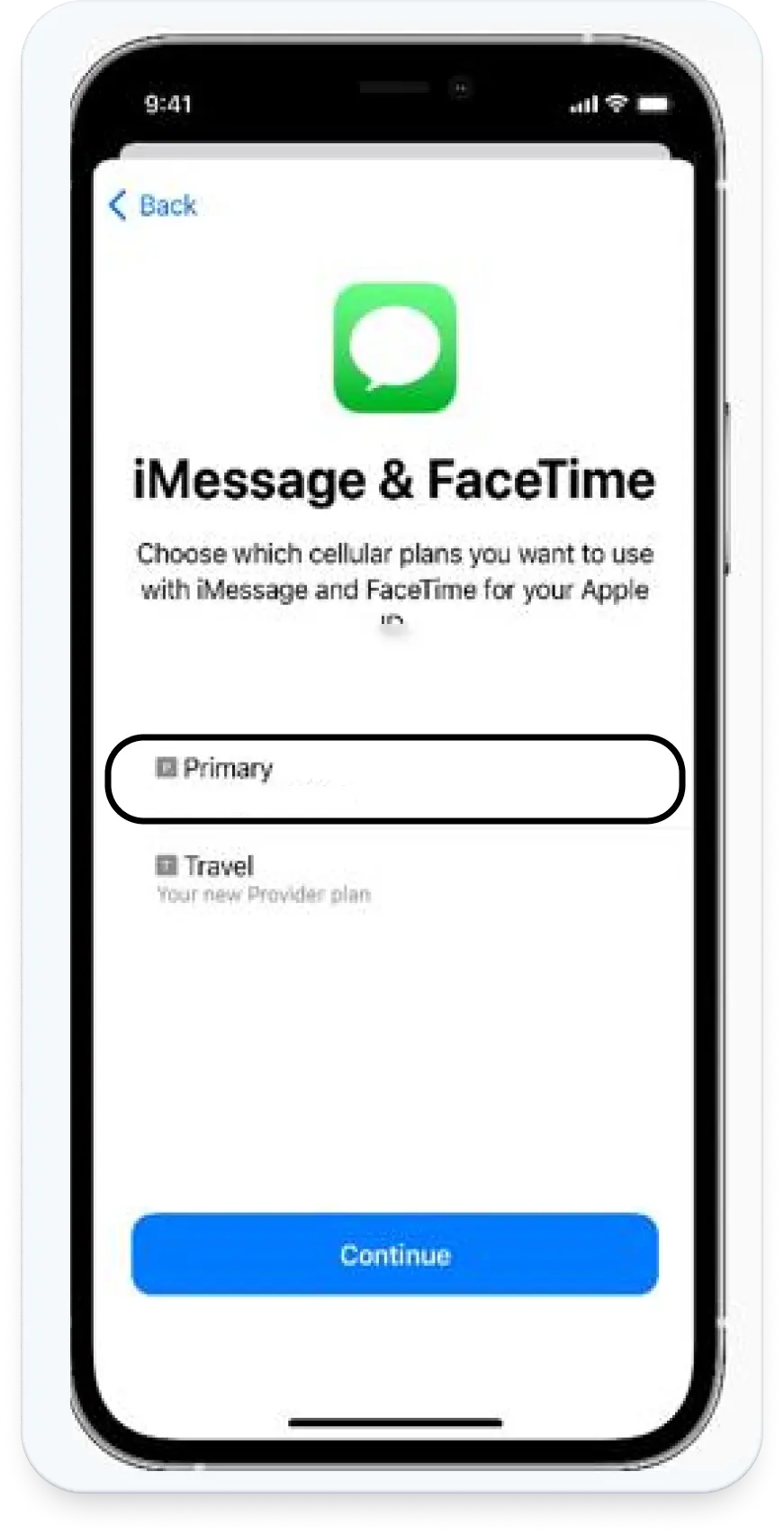
  • 11

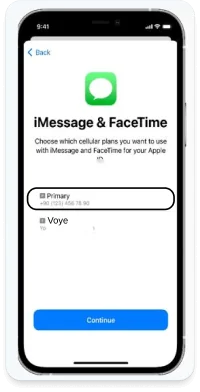
    Poursuivez le processus d’installation
    
et cochez « Principal » pour iMessage et FaceTime
    Set iMessage and FaceTime as Primary during Installation
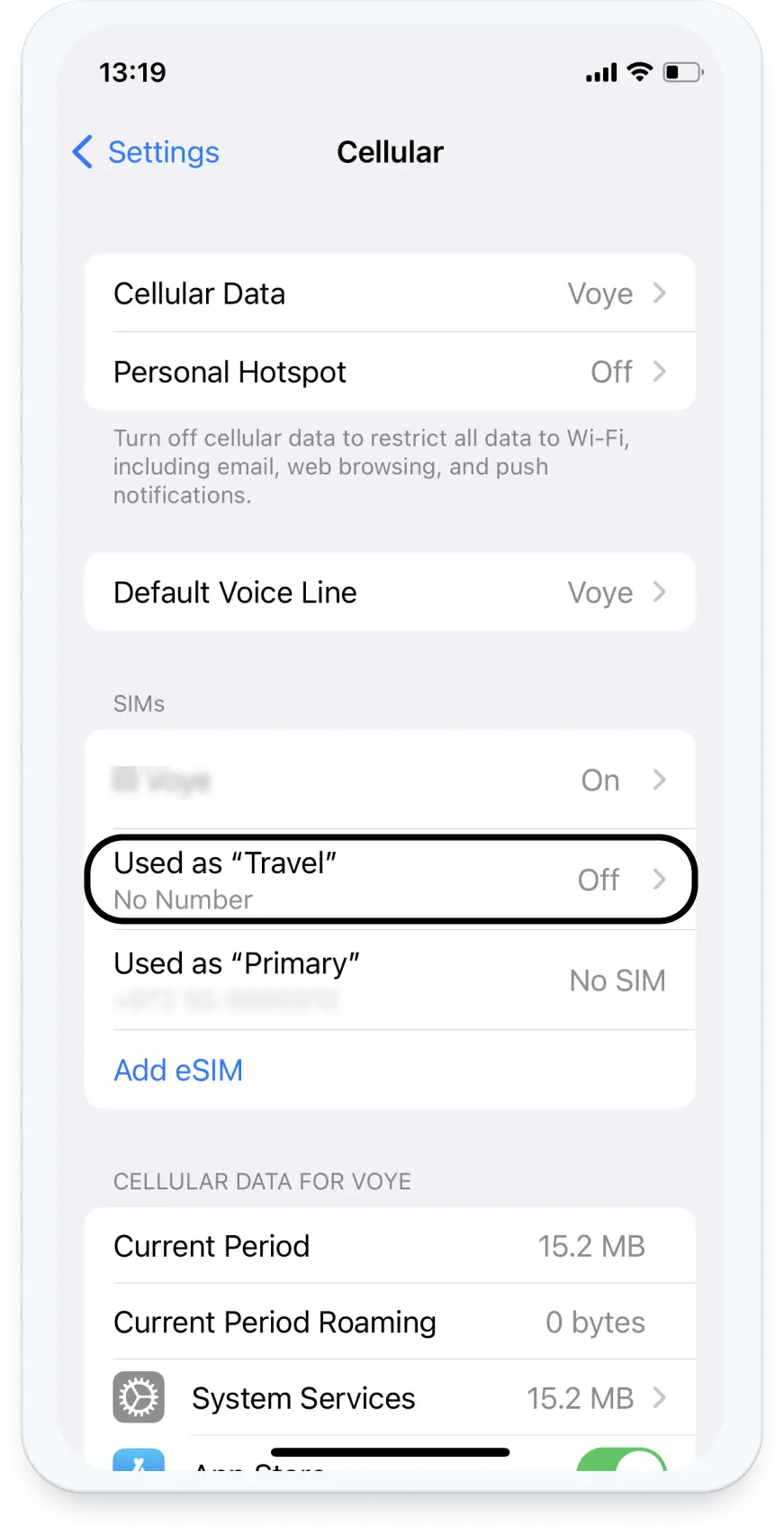
  • 12

    Félicitations !

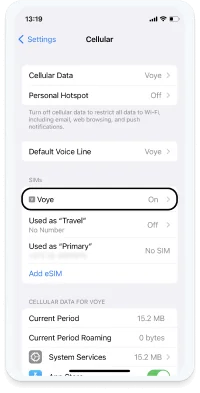
    Votre eSIM a été ajoutée à votre page « Cellulaire »
    Welcome! Your eSIM is now active on your "Cellular" page.
  • Et maintenant ? Comment vérifier que tout fonctionne avant votre vol ?

    Après votre achat, nous ajoutons un forfait gratuit de 100 Mo à votre compte afin de vérifier que tout fonctionne déjà dans votre pays. La vérification du bon fonctionnement de l’installation est gratuite.

    Pour vérifier le bon fonctionnement de votre eSIM :

    1. Cliquez sur « Paramètres » > « Cellulaire ».
    2. Activez votre eSIM.
    3. Désactivez votre Wi-Fi.
    4. Essayez d’utiliser Internet. Notez que la synchronisation initiale peut prendre quelques minutes.

    Ça a fonctionné ? Parfait 🙂 Vous pouvez désactiver votre eSIM jusqu’à votre arrivée à destination. Ça ne fonctionne pas ? Nous sommes là pour vous aider ! Vous pouvez nous contacter par chat, WhatsApp ou via la page « Contactez-nous ».

  • Vous êtes arrivé à destination ? Parfait ! Il ne vous reste plus qu'à activer votre eSIM.

    Pour activer votre eSIM à l’étranger :

    1. Cliquez sur « Paramètres » > « Cellulaire ».
    2. Activez votre eSIM.
    3. Activez l’itinérance des données (en cliquant sur votre eSIM).
    4. Assurez-vous que l’option « Autoriser le changement de données cellulaires » est désactivée dans « Données cellulaires ».

    Nous sommes là pour vous aider ! Vous pouvez nous contacter par chat, WhatsApp ou via la page « Contactez-nous ».

  • Vous êtes toujours à l'étranger mais votre forfait est expiré ?

    Avant la fin de votre forfait, vous recevrez un message de notre part lorsque celui-ci aura atteint ses 20 % restants. Vous pourrez le recevoir de plusieurs manières : par e-mail (option par défaut) ; par SMS (vérifiez que votre ligne principale est compatible avec la réception de SMS) (notez que votre opérateur peut appliquer des frais supplémentaires pour la réception de SMS et d’appels. La réception d’un SMS est essentielle au processus d’authentification).

    En cliquant sur le lien dans l’e-mail/SMS ou le message, vous serez redirigé vers la page de nos forfaits où vous pourrez choisir celui de votre choix. Vous recevrez un SMS d’authentification ; veuillez donc vous assurer que votre ligne principale est active.

    Après avoir choisi un nouveau forfait, vous pouvez l’ajouter à votre eSIM existante 🙂

    Cette option est disponible lors de l’achat d’un forfait. Cochez cette option et le forfait sera automatiquement ajouté à votre eSIM existante sans avoir à le scanner ou à le réactiver.

  • Êtes-vous de retour ? Bienvenue chez vous, nous espérons que vous avez apprécié votre voyage !

    Il ne vous reste plus qu’à mettre à jour votre carte SIM principale :

    1. Cliquez sur « Paramètres » > « Cellulaire ».
    2. Cliquez sur votre eSIM.
    3. Désactivez l’itinérance des données.
    4. Retournez en arrière et désactivez votre eSIM.
  • Une connexion Internet stable est obligatoire pour mener à bien le processus.
  • Il est important de garder à l’esprit que le code QR ne peut être scanné qu’une seule fois.
  • Veuillez ne pas retirer l’eSIM de votre appareil car elle ne pourra plus être réutilisée par la suite.
  • Nous vous recommandons d’étiqueter votre nouvelle eSIM comme « VOYE »
  • Conseils utiles pour une utilisation correcte à l’étranger
  • 1

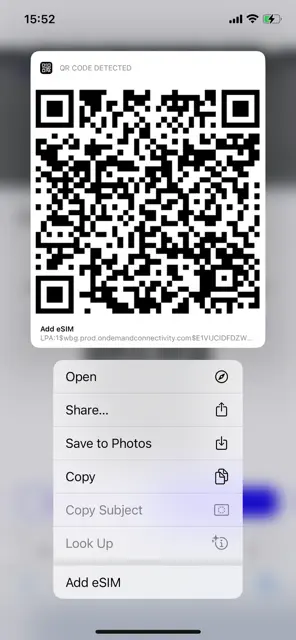
    Appuyez longuement sur le code QR de votre iPhone et cliquez sur "Ajouter une eSIM" dans le menu.
  • 2

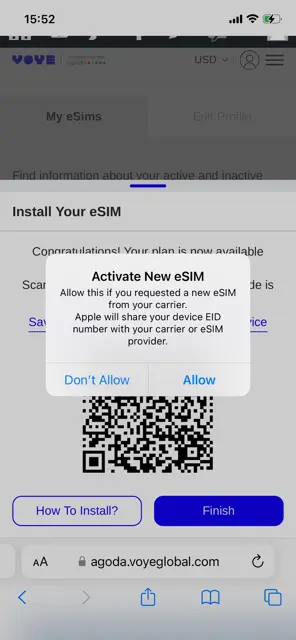
    Cliquez sur "Autoriser" dans la fenêtre contextuelle "Activer la nouvelle eSIM".
  • 3

    Cliquez sur "Continuer" lorsque le bouton apparaît :
    *Veuillez noter que cette étape peut prendre quelques instants.
  • 4

    Cliquez sur "Terminé".
  • 5

    Cliquez sur l'eSIM qui a été ajoutée sous "Étiquettes des forfaits cellulaires" pour modifier le nom de votre eSIM.
  • 6

    Mettez à jour le nom de votre eSIM en "Voye" et cliquez sur "Terminé" en haut à droite.
  • 7

    Cliquez sur "Continuer".
  • 8

    Poursuivez le processus d'installation et cochez "Principal" pour "Ligne par défaut".
  • 9

    Poursuivez le processus d'installation et cochez "Principal" pour "iMessage et FaceTime".
  • 10

    Félicitations ! Votre eSIM a été ajoutée à votre page "Données cellulaires".
  • Et maintenant ? Comment vérifier que tout fonctionne avant votre vol ?

    Après votre achat, nous ajoutons un forfait gratuit de 100 Mo à votre compte afin de vérifier que tout fonctionne déjà dans votre pays. La vérification du bon fonctionnement de l’installation est gratuite.

    Pour vérifier le bon fonctionnement de votre eSIM :

    1. Cliquez sur « Paramètres » > « Cellulaire ».
    2. Activez votre eSIM.
    3. Désactivez votre Wi-Fi.
    4. Essayez d’utiliser Internet. Notez que la synchronisation initiale peut prendre quelques minutes.

    Ça a fonctionné ? Parfait 🙂 Vous pouvez désactiver votre eSIM jusqu’à votre arrivée à destination. Ça ne fonctionne pas ? Nous sommes là pour vous aider ! Vous pouvez nous contacter par chat, WhatsApp ou via la page « Contactez-nous ».

  • Vous êtes arrivé à destination ? Parfait ! Il ne vous reste plus qu'à activer votre eSIM.

    Pour activer votre eSIM à l’étranger :

    1. Cliquez sur « Paramètres » > « Cellulaire ».
    2. Activez votre eSIM.
    3. Activez l’itinérance des données (en cliquant sur votre eSIM).
    4. Assurez-vous que l’option « Autoriser le changement de données cellulaires » est désactivée dans « Données cellulaires ».

    Nous sommes là pour vous aider ! Vous pouvez nous contacter par chat, WhatsApp ou via la page « Contactez-nous ».

  • Vous êtes toujours à l'étranger mais votre forfait est expiré ?

    Avant la fin de votre forfait, vous recevrez un message de notre part lorsque celui-ci aura atteint ses 20 % restants. Vous pourrez le recevoir de plusieurs manières : par e-mail (option par défaut) ; par SMS (vérifiez que votre ligne principale est compatible avec la réception de SMS) (notez que votre opérateur peut appliquer des frais supplémentaires pour la réception de SMS et d’appels. La réception d’un SMS est essentielle au processus d’authentification).

    En cliquant sur le lien dans l’e-mail/SMS ou le message, vous serez redirigé vers la page de nos forfaits où vous pourrez choisir celui de votre choix. Vous recevrez un SMS d’authentification ; veuillez donc vous assurer que votre ligne principale est active.

    Après avoir choisi un nouveau forfait, vous pouvez l’ajouter à votre eSIM existante 🙂

    Cette option est disponible lors de l’achat d’un forfait. Cochez cette option et le forfait sera automatiquement ajouté à votre eSIM existante sans avoir à le scanner ou à le réactiver.

  • Êtes-vous de retour ? Bienvenue chez vous, nous espérons que vous avez apprécié votre voyage !

    Il ne vous reste plus qu’à mettre à jour votre carte SIM principale :

    1. Cliquez sur « Paramètres » > « Cellulaire ».
    2. Cliquez sur votre eSIM.
    3. Désactivez l’itinérance des données.
    4. Retournez en arrière et désactivez votre eSIM.
  • Pour pouvoir scanner le code QR avec la caméra de votre téléphone, celui-ci doit être présent sur un autre écran ou appareil.
  • Une connexion Internet stable est obligatoire pour mener à bien le processus.
  • Il est important de garder à l’esprit que le code QR ne peut être scanné qu’une seule fois.
  • Veuillez ne pas retirer l’eSIM de votre appareil car elle ne pourra plus être réutilisée par la suite.
  • Nous vous recommandons d’étiqueter votre nouvelle eSIM comme « VOYE »
  • Conseils utiles pour une utilisation correcte à l’étranger
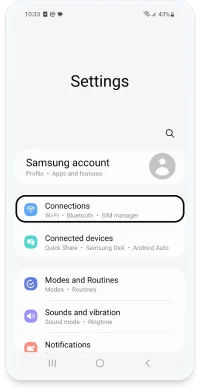
  • 1

    Accédez à « Paramètres » > « Connexions »
    Access 'Settings' > 'Connections' for Android eSIM Configuration
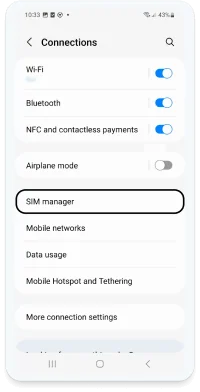
  • 2

    Cliquez sur « Gestionnaire de cartes SIM »
    Go to SIM management setting
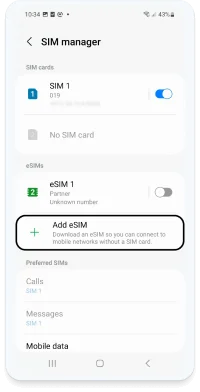
  • 3

    Cliquez sur « Ajouter une carte eSIM »
    Activate eSIM
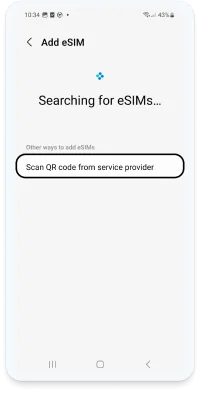
  • 4

    Cliquez sur « Scanner le code QR du fournisseur de services »
    Scan Service QR Code
  • 5

    Scannez votre code :
    *Notez que le code QR doit être présent
sur un autre écran ou appareil
    Scan QR Code
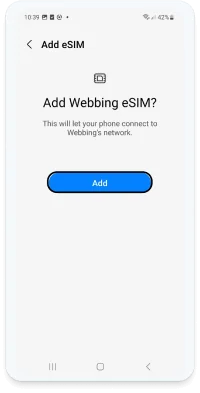
  • 6

    Cliquez sur « Ajouter »
    *Notez que cette étape peut prendre quelques instants
    Add digital eSIM
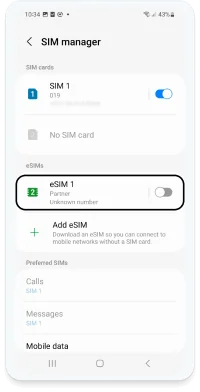
  • 7

    Félicitations !

    Votre eSI M a été ajoutée à votre « Gestionnaire de cartes SIM ».
    
Notez que sous Cartes SIM préférées :

    « Appels » doit être paramétré sur votre carte SIM.

    Les « Messages » doivent être configurés sur votre carte SIM

    Les « données mobiles » doivent être configurées sur votre eSIM.
    Success!
  • Et maintenant ? Comment vérifier que tout fonctionne avant votre vol ?

    Après votre achat, nous ajoutons un forfait gratuit de 100 Mo à votre compte pour vérifier que tout fonctionne déjà dans votre pays d’origine. Il n’y a aucun coût supplémentaire pour vérifier le succès de l’installation.

    Pour vérifier que votre eSIM fonctionne bien:

    1. Cliquez sur « Paramètres » > « Connexions » > « Gestionnaire de cartes SIM ».
    2. Activez votre eSIM (et désactivez votre carte SIM principale).
    3. Éteignez votre Wi-Fi.
    4. Essayez d’utiliser Internet. Notez que la synchronisation initiale peut prendre quelques minutes.

    Cela a-t-il fonctionné ? Super 🙂 Vous pouvez désactiver à nouveau votre eSIM jusqu’à ce que vous arriviez à destination. Ça ne fonctionne pas ? Nous sommes là pour vous aider ! Vous pouvez nous contacter par chat, WhatsApp ou via la page « Contactez-nous »

  • Avez-vous atterri à destination ? Super ! Il ne vous reste plus qu’à activer votre eSIM.

    Pour activer votre eSIM à l’étranger :

    1. Cliquez sur « Paramètres » > « Connexions » > « Gestionnaire de cartes SIM ».
    2. Activez votre eSIM.
    3. Assurez-vous que les « Données mobiles » sont configurées sur votre eSIM.
    4. Assurez-vous que « Itinérance des données » est activée dans « Paramètres » > « Connexions » > « Réseaux mobiles ».

    Cela ne fonctionne pas ? Accédez à « Paramètres » > « Connexions » > « Réseaux mobiles » > « Noms des points d’accès ». Cliquez sur votre eSIM en bas de la page. Contactez-nous et faites-nous savoir si vous voyez wbdata dans l’une des options. Nous serons ravis de vous aider ! Vous pouvez nous contacter par chat, WhatsApp ou via la page « Contactez-nous »

  • Vous êtes de retour ? Bienvenue chez vous, nous espérons que vous avez apprécié votre voyage !

    Il ne vous reste plus qu’à mettre à jour votre carte SIM principale :

    1. Cliquez sur « Paramètres » > « Connexions » > « Gestionnaire de cartes SIM ».
    2. Désactivez votre eSIM.
    3. Activez votre ligne principale.
    4. Assurez-vous que « Itinérance des données » est désactivée dans « Paramètres » > « Connexions » > « Réseaux mobiles ».
Chargement

Votre appareil est pris en charge !

Texte vous félicitant pour la prise en charge de votre appareil ! Et vous disant que vous pouvez toujours consulter la liste des appareils pris en charge si vous souhaitez la voir pour vos amis/famille.

Appareils pris en charge :

How do I get my eSim?

To get your eSIM, start by checking if your device supports eSIM technology. Then, contact your mobile carrier to request an eSIM activation. They will provide you with a QR code or activation details that you can scan or enter in your device settings. Once activated, you can enjoy the benefits of eSIM without needing a physical SIM card!

Téléchargez l'appli, économisez 15 %
Utilisez le code promo
APP15
sur votre première commande via l'appli.
voye phone
Voye Global
Aperçu de la confidentialité

Ce site utilise des cookies afin de vous offrir la meilleure expérience utilisateur possible. Les informations sur les cookies sont stockées dans votre navigateur et remplissent des fonctions telles que vous reconnaître lorsque vous revenez sur notre site Web et aider notre équipe à comprendre quelles sections du site Web vous trouvez les plus intéressantes et utiles.