インストール方法?

eSIMをAndroidまたはIOSデバイスにインストールする方法について、ビデオや重要なヒントを含む詳細な説明をご覧ください。

  • デバイスのカメラで QR コードをスキャンするには、QR コードが別の画面またはデバイスに表示されている必要があります。
  • このプロセスを正常に完了させるには、安定したインターネット接続が必要です。
  • QR コードは 1 回しかスキャンできないのでご注意ください。
  • eSIM はデバイスから削除すると、再び使用できません。
  • 新しい eSIM には「VOYE」というラベルを付けることをお勧めします。
  • 海外での正しい利用のための役立つヒント
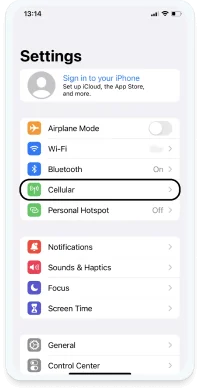
  • 1

    [設定] > [携帯通信] に移動します。
    How To Install eSIM on iPhone
  • 2

    [eSIM を追加] をクリックします。
    Click Add eSIM
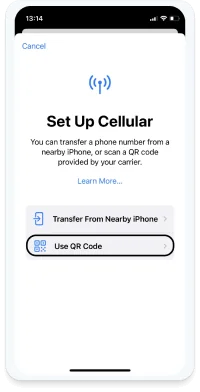
  • 3

    [ユーザーQRコード]をクリックします。
    Set Up eSIM with Q
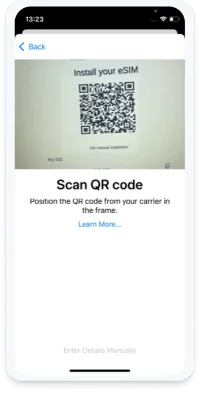
  • 4

    QR コードをスキャンします。
    ※QR コードは別の画面またはデバイスに表示されている必要があります。
    Scan QR Code
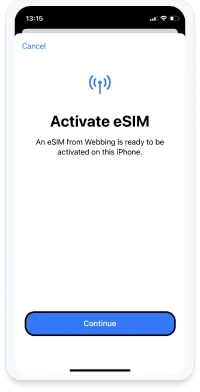
  • 5

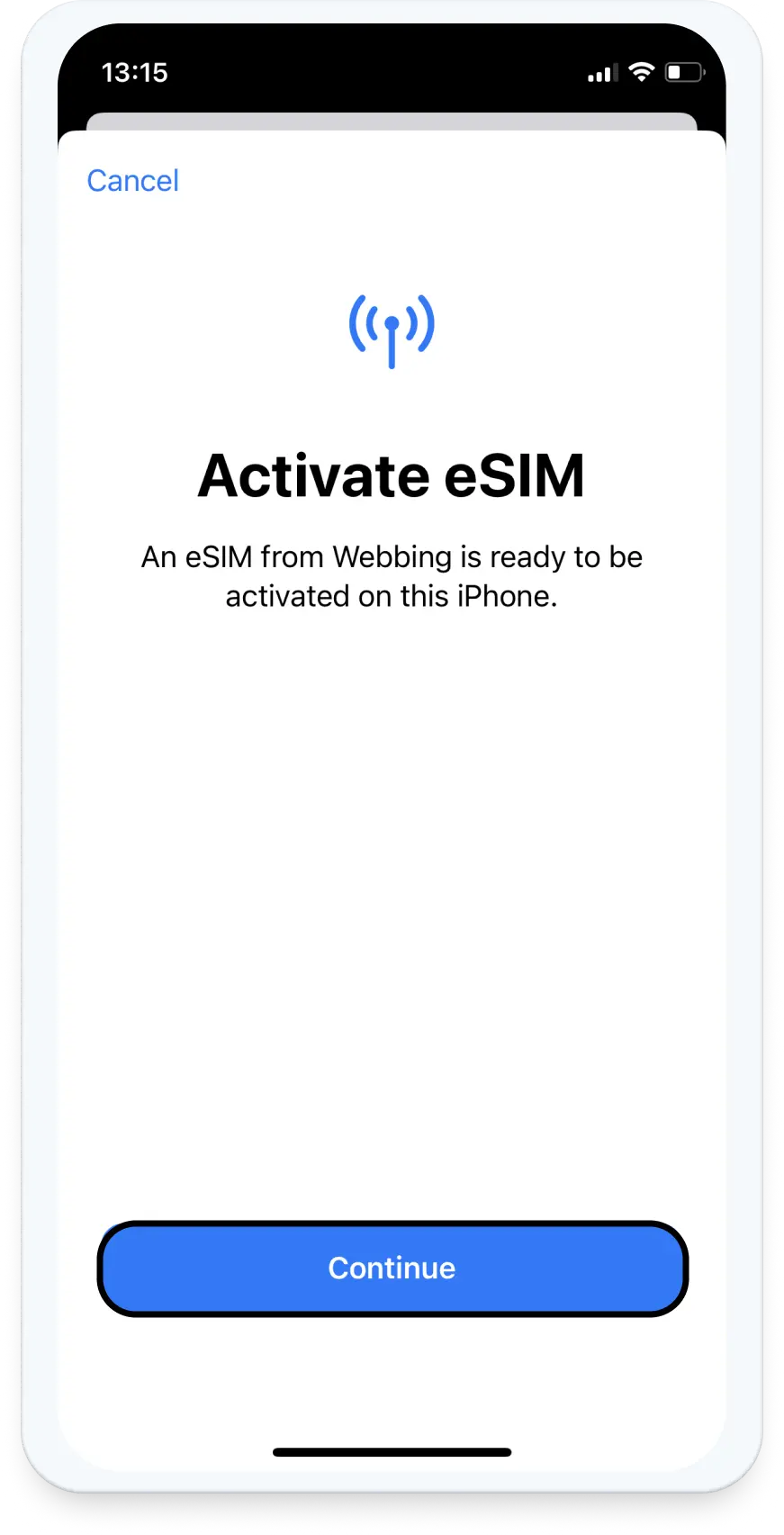
    [続行] をクリックします。
    ※このステップには少し時間がかかる場合があります。
    Activate eSIM
  • 6

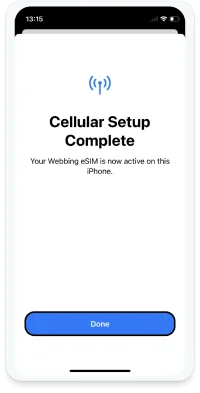
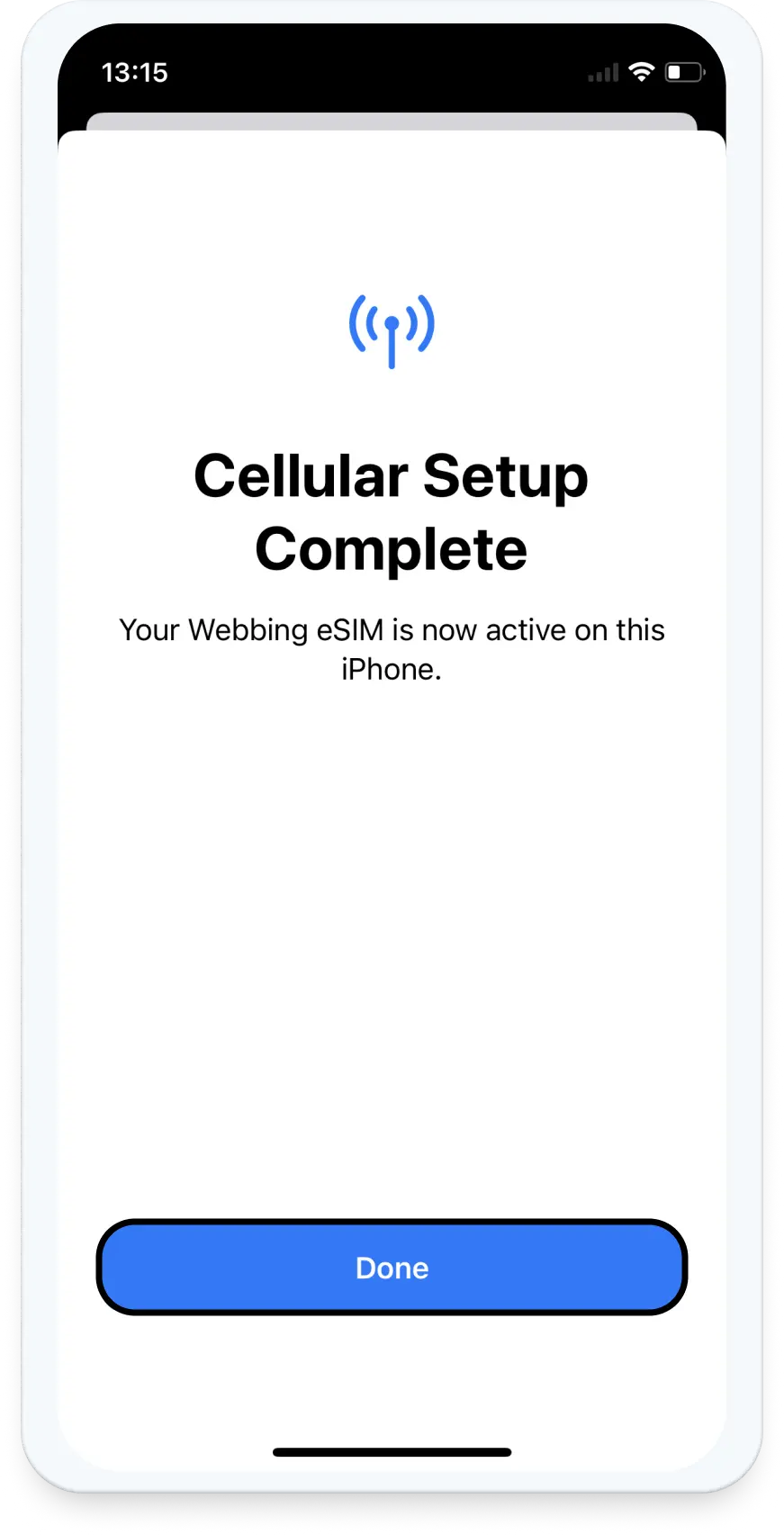
    [完了] をクリックします。
    Click on Done to complete setup
  • 7

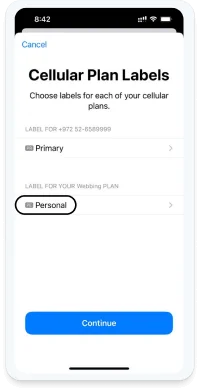
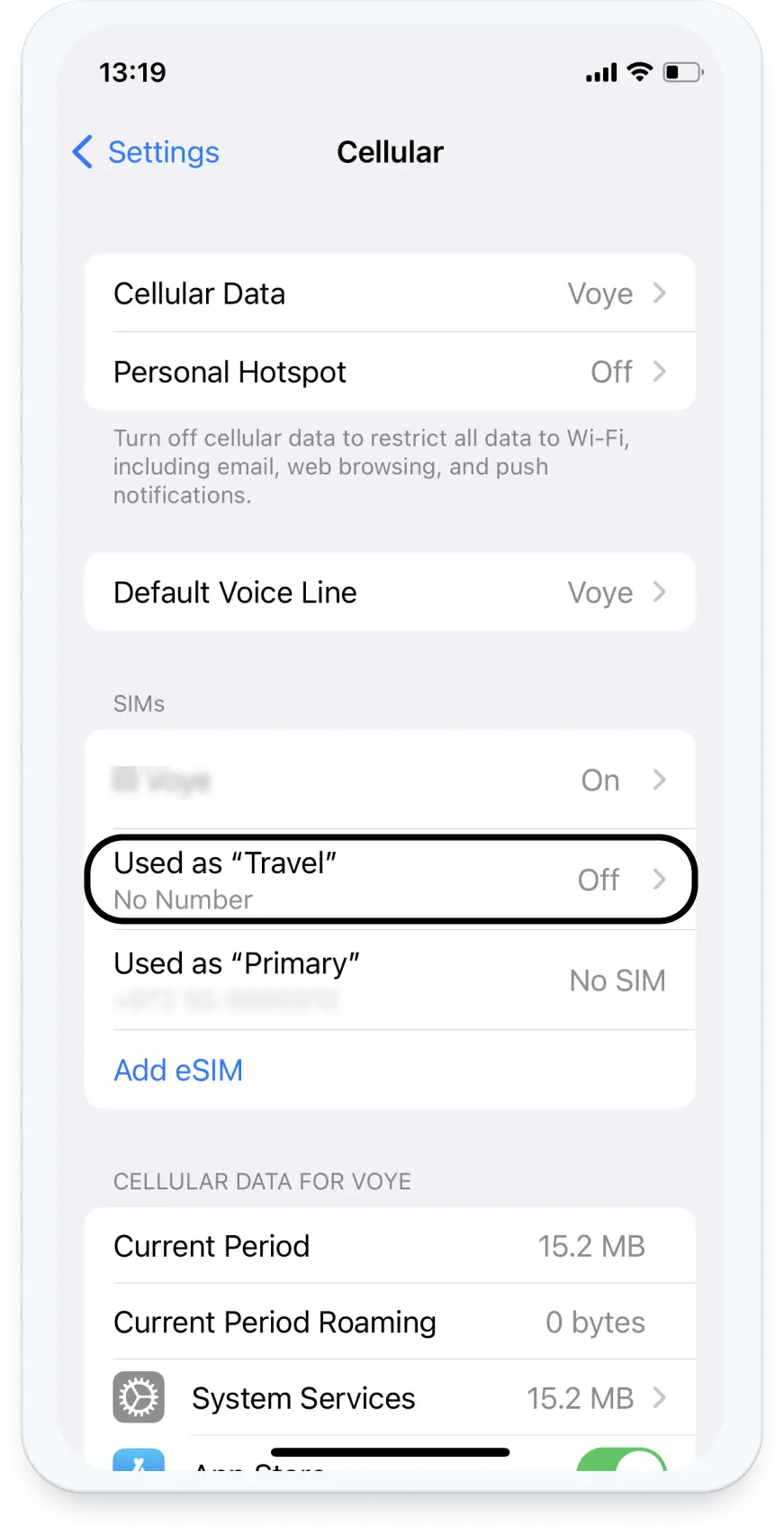
    「携帯通信プランラベル」の下に追加された eSIM をクリックして、eSIM の名前を変更します。
    Rename eSIM in Mobile Plan Settings
  • 8

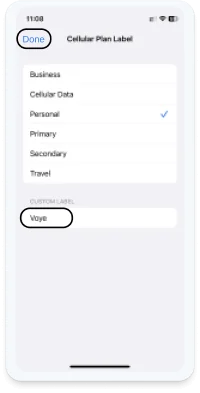
    eSIM 名を「Voye」に更新し、 右上の [完了] をクリックします。
    Change eSIM Name to Voye and Confirm
  • 9

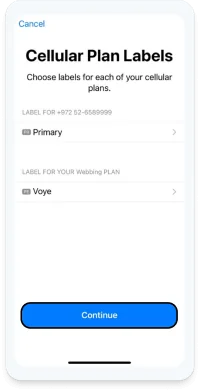
    [続行] をクリックします。
    Confirm
  • 10

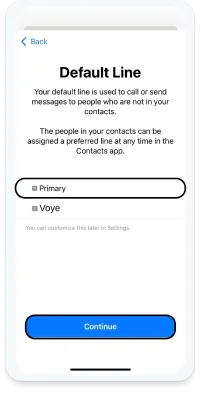
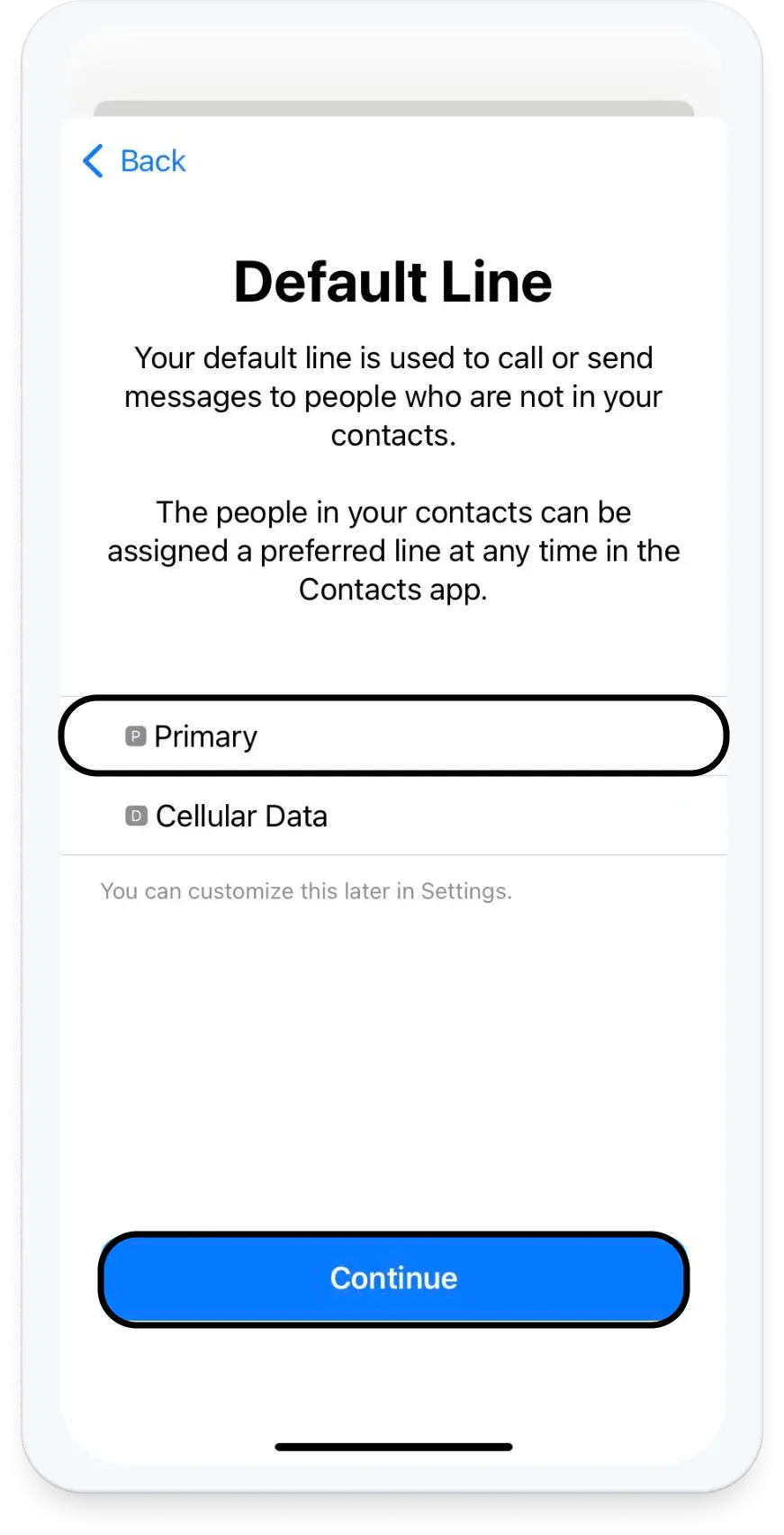
    インストールプロセスを続行し、「既定の回線」を「プライマリ」にします。
    Complete setup and select 'Main' as default line
  • 11

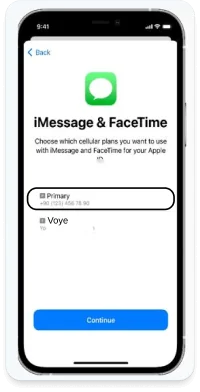
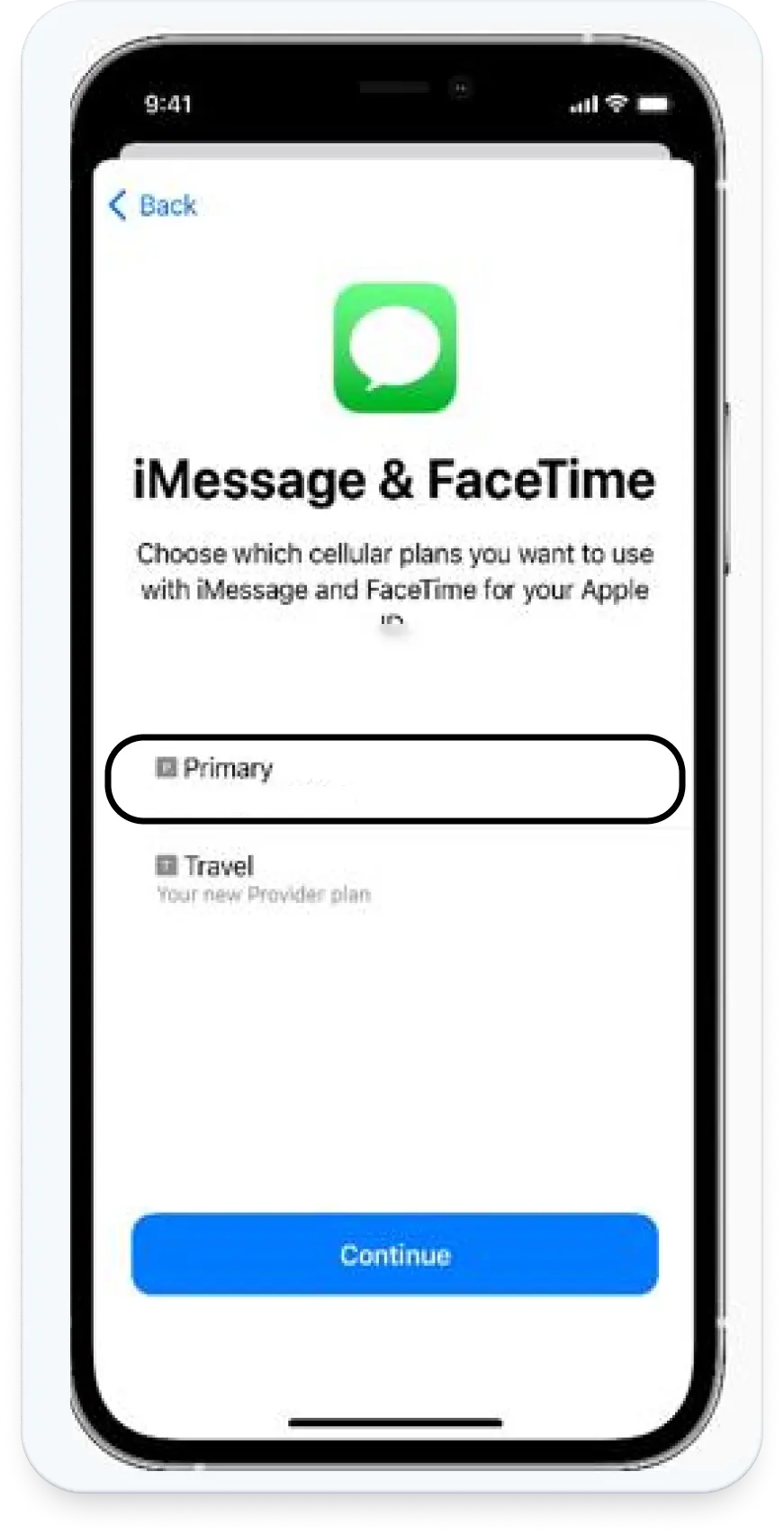
    インストールプロセスを続行し、「メッセージと FaceTime」を「プライマリ」にします。
    Set iMessage and FaceTime as Primary during Installation
  • 12

    おめでとうございます!
    eSIM が「携帯通信」ページに追加されました。
    Welcome! Your eSIM is now active on your "Cellular" page.
  • 次のステップ フライト前にすべてが正常に動作することを確認する方法

    ご購入後、お客様のアカウントに無料の 100MB プランが追加されるため、出国前にすべてが正常に機能することをご確認いただけます。追加費用はかかりません。

    1. [設定] > [モバイル通信] をクリックします。
    2. eSIM をオンにします。
    3. Wi-Fi をオフにします。
    4. インターネットを使用してみます。最初の同期には数分かかる場合があります。

    接続できましたか?目的地に到着するまで、eSIM を再びオフにすることができます。
    接続できませんでしたか?/チャット、WhatsApp、または [お問い合わせ] ページからご連絡ください。

  • 目的地に到着しましたか?あとは eSIM をアクティベートするだけです。

    海外で eSIM を有効にするには:

    1. [設定] > [携帯通信] をクリックします。
    2. 「データローミング」をオンにします ([eSIM] をクリックした際)。
    3. 「携帯データ通信」で「携帯データ通信の切り替えを許可する」がオフになっていることを確認してください。

    チャット、WhatsApp、または「お問い合わせ」ページからお問い合わせください。

  • 海外にいる間にプランを使い切ってしまった場合

    プランを使い切る前に、プラン残量が20% になると、当社からメッセージが届きます。
    受信方法はいくつかございます。
    メール:既定のオプションで、どのような場合でも受け取ることができます。
    SMS:プライマリ回線が SMS メッセージを受信できることを確認してください (通信会社により SMS や通話の受信に追加料金が発生する場合があるのでご注意ください。認証プロセスには SMS の受信が不可欠です)。

    メール、SMS、またはメッセージのリンクをクリックすると、プランページが表示され、お好みのプランを選択できます。
    認証のために SMS が届くので、プライマリ回線が有効になっていることをご確認ください。
    新しいプランを選択したら、既存の eSIM に追加することができます。このオプションはプランの購入時に利用できます。
    このオプションを選択すると、プランは既存の eSIM に自動的に追加され、スキャンやアクティベートを再度行う必要はありません。

  • お戻りですか? お帰りなさい。旅行が楽しいものであったことを願っています!

    プライマリ SIM を更新しましょう。

    1. [設定] > [携帯通信] をクリックします。
    2. お使いの eSIM をクリックします。
    3. データローミングをオフにします
    4. 戻って eSIM をオフにします。
  • このプロセスを正常に完了させるには、安定したインターネット接続が必要です。
  • QR コードは 1 回しかスキャンできないのでご注意ください。
  • eSIM はデバイスから削除すると、再び使用できません。
  • 新しい eSIM には「VOYE」というラベルを付けることをお勧めします。
  • 海外での正しい利用のための役立つヒント
  • 1

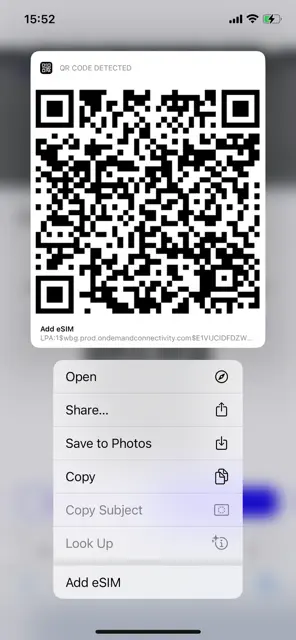
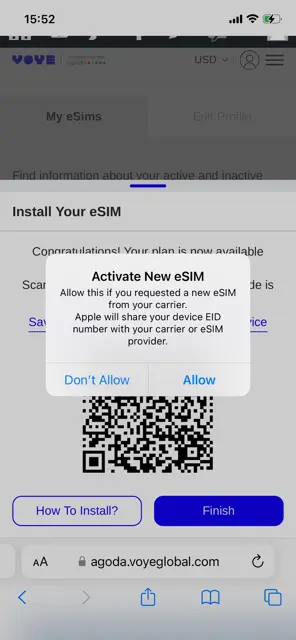
    iPhoneのQRコードを長押しして、メニューから「eSIMを追加」をタップします。
  • 2

    「新しいeSIMをアクティベート」ポップアップで「許可」をタップします。
  • 3

    ボタンが表示されたら「続ける」をタップします。
    *この手順には数分かかる場合があります。
  • 4

    「完了」をタップします。
  • 5

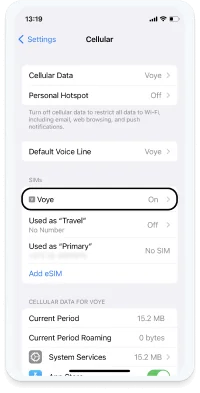
    「モバイル通信プランのラベル」の下に追加されたeSIMをタップして、eSIMの名前を変更します。
  • 6

    eSIMの名前を「Voye」に更新し、右上の「完了」をタップします。
  • 7

    「続ける」をタップします。
  • 8

    インストールプロセスを続行し、「デフォルト回線」を「主回線」としてマークします。
  • 9

    インストールプロセスを続行し、「iMessageおよびFaceTime」を「主回線」としてマークします。
  • 10

    おめでとうございます!eSIMが「モバイル通信」ページに追加されました。
  • 次のステップ フライト前にすべてが正常に動作することを確認する方法

    ご購入後、お客様のアカウントに無料の 100MB プランが追加されるため、出国前にすべてが正常に機能することをご確認いただけます。追加費用はかかりません。

    1. [設定] > [モバイル通信] をクリックします。
    2. eSIM をオンにします。
    3. Wi-Fi をオフにします。
    4. インターネットを使用してみます。最初の同期には数分かかる場合があります。

    接続できましたか?目的地に到着するまで、eSIM を再びオフにすることができます。
    接続できませんでしたか?/チャット、WhatsApp、または [お問い合わせ] ページからご連絡ください。

  • 目的地に到着しましたか?あとは eSIM をアクティベートするだけです。

    海外で eSIM を有効にするには:

    1. [設定] > [携帯通信] をクリックします。
    2. 「データローミング」をオンにします ([eSIM] をクリックした際)。
    3. 「携帯データ通信」で「携帯データ通信の切り替えを許可する」がオフになっていることを確認してください。

    チャット、WhatsApp、または「お問い合わせ」ページからお問い合わせください。

  • 海外にいる間にプランを使い切ってしまった場合

    プランを使い切る前に、プラン残量が20% になると、当社からメッセージが届きます。
    受信方法はいくつかございます。
    メール:既定のオプションで、どのような場合でも受け取ることができます。
    SMS:プライマリ回線が SMS メッセージを受信できることを確認してください (通信会社により SMS や通話の受信に追加料金が発生する場合があるのでご注意ください。認証プロセスには SMS の受信が不可欠です)。

    メール、SMS、またはメッセージのリンクをクリックすると、プランページが表示され、お好みのプランを選択できます。
    認証のために SMS が届くので、プライマリ回線が有効になっていることをご確認ください。
    新しいプランを選択したら、既存の eSIM に追加することができます。このオプションはプランの購入時に利用できます。
    このオプションを選択すると、プランは既存の eSIM に自動的に追加され、スキャンやアクティベートを再度行う必要はありません。

  • お戻りですか? お帰りなさい。旅行が楽しいものであったことを願っています!

    プライマリ SIM を更新しましょう。

    1. [設定] > [携帯通信] をクリックします。
    2. お使いの eSIM をクリックします。
    3. データローミングをオフにします
    4. 戻って eSIM をオフにします。
  • デバイスのカメラで QR コードをスキャンするには、QR コードが別の画面またはデバイスに表示されている必要があります。
  • このプロセスを正常に完了させるには、安定したインターネット接続が必要です。
  • QR コードは 1 回しかスキャンできないのでご注意ください。
  • eSIM はデバイスから削除すると、再び使用できません。
  • 新しい eSIM には「VOYE」というラベルを付けることをお勧めします。
  • 海外での正しい利用のための役立つヒント
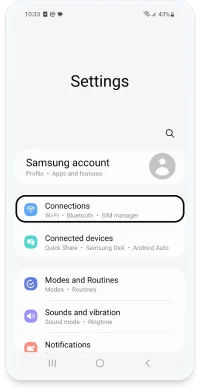
  • 1

    [設定] > [接続] に移動します。
    Access 'Settings' > 'Connections' for Android eSIM Configuration
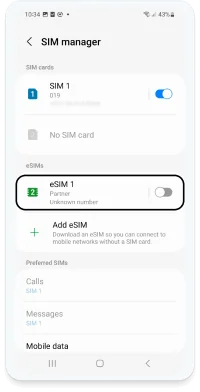
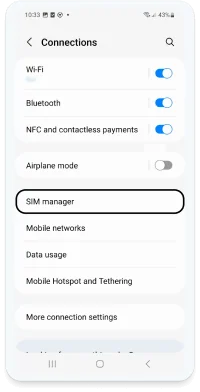
  • 2

    [SIM マネージャー] をクリックします。
    Go to SIM management setting
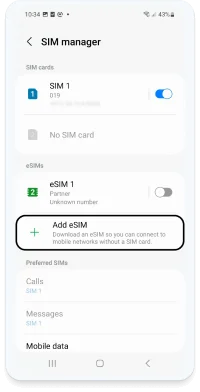
  • 3

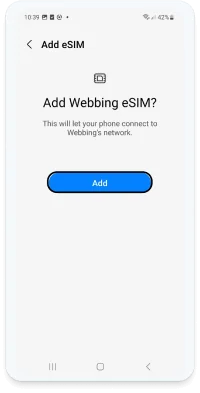
    [eSIM を追加] をクリックします。
    Activate eSIM
  • 4

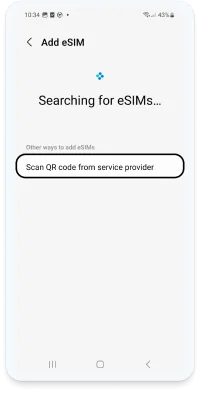
    サービスプロバイダーからQRコードをスキャン」をクリックする。
    Scan Service QR Code
  • 5

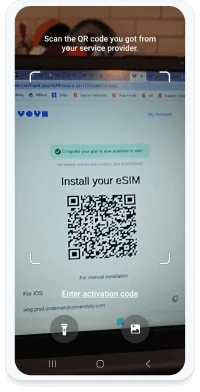
    [サービスプロバイダーからの QR コードをスキャン] をクリックします。
    Scan QR Code
  • 6

    [追加] をクリックします。※このステップには少し時間がかかる場合があります。
    Add digital eSIM
  • 7

    おめでとうございます!
    eSIM が「携帯通信」ページに追加されました。
    「優先 SIM」で次のことを確認してください。「通話」は SIM に設定する必要があります。
    「メッセージ」は SIM に設定する必要があります。
    「モバイルデータ」は eSIM に設定する必要があります。
    Success!
  • フライト前に正常に機能することをどうやって確認すればよいですか?

    ご購入後、お客様のアカウントに100MBの無料プランを追加し、お客様の国ですでにすべてが機能していることを確認します。
    インストールの成功を確認するための追加費用はかかりません。
    eSIMが本当に動作するか確認する:

    1. 設定」> 「接続」> 「SIMマネージャー」をクリックします。
    2. eSIMをオンにします(プライマリSIMはオフにします)。
    3. Wifiをオフにする。
    4. インターネットを使用してみてください。
      初期同期には数分かかることがあります。

    うまくいった? 素晴らしい :)目的地に着陸するまで、eSIMを再びオフにすることができます。 うまくいきませんか? 私たちがお手伝いします! チャット、WhatsApp、または「お問い合わせ」ページからご連絡ください。

  • 目的地に到着しましたか? あとはeSIMをアクティベートするだけです。

    海外でeSIMをアクティベートする:

    1. 設定」> 「接続」> 「SIMマネージャー」をクリックします。
    2. eSIMをアクティベートする。
    3. eSIMで「モバイルデータ」が設定されていることを確認してください。
    4. 設定”> “接続”> “モバイルネットワーク “で “データローミング “がオンになっていることを確認してください。

    うまくいかない? 設定”> “接続”> “モバイルネットワーク”> “アクセスポイント名 “にアクセスしてください。 ページ下部のeSIMをクリックします。 オプションにwbdataがある場合はご連絡ください! チャット、WhatsApp、または「お問い合わせ」ページからご連絡ください。

  • お戻りですか? お帰りなさい。旅行が楽しいものであったことを願っています!

    プライマリ SIM を更新しましょう。

    1. [設定] > [接続] > [SIM マネージャー] をクリックします。
    2. eSIM をオフにします。
    3. プライマリ回線をオンにします。
    4. [設定] > [接続] > [モバイルネットワーク] で「データローミング」がオフになっていることを確認します。
読み込み中

あなたのデバイスは対応しています!

デバイスの対応を祝うメッセー!ご友人やご家族の分も確認されたい場合は、デバイスリストをご共有ください。

対応デバイス

How do I get my eSim?

To get your eSIM, start by checking if your device supports eSIM technology. Then, contact your mobile carrier to request an eSIM activation. They will provide you with a QR code or activation details that you can scan or enter in your device settings. Once activated, you can enjoy the benefits of eSIM without needing a physical SIM card!

アプリをダウンロードして15%オフ
クーポンコードを使用してください
APP15
アプリでの初回注文に適用。
voye phone
Voye Global
プライバシーの概要

このウェブサイトは、可能な限り最高のユーザーエクスペリエンスを提供するためにクッキーを使用しています。クッキー情報はブラウザに保存され、再度当ウェブサイトを訪れた際にあなたを認識したり、どのセクションが最も興味深く有用であるかをチームが理解するのに役立ちます。