



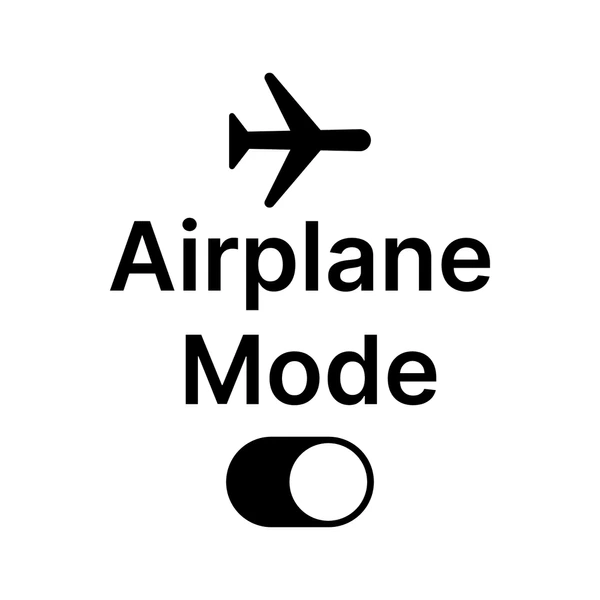
מצב טיסה הוא תכונה הקיימת כמעט בכל מכשיר אלקטרוני מודרני, כולל סמארטפונים, טאבלטים, מחשבים ניידים ואפילו חלק מהשעונים החכמים. למרות שרובנו משתמשים במצב טיסה בעיקר בזמן טיסות, השימושיות שלו חורגת הרבה מעבר לעולם התעופה. המדריך המקיף הזה מסביר כל מה שצריך לדעת על מצב טיסה, כולל מה המטרה שלו, מהם היתרונות ואיך מפעילים אותו במכשירים שונים.
מהו מצב טיסה?
מצב טיסה, המוכר גם כמצב טיסה או מצב לא מקוון, הוא הגדרה המכבה את כל אמצעי התקשורת האלחוטיים במכשיר. זה כולל רשת סלולרית, Wi-Fi, Bluetooth ויכולות GPS. ניתוק האותות הללו מבטיח עמידה בתקנות בזמן טיסה וגם מסייע בחיסכון בסוללה.
המסע שלכם, האיסים שלנו
הישארו מחוברים בחו״ל עם הפעלה מיידית.
למה אנחנו צריכים מצב טיסה?
מצב טיסה ממלא כמה תפקידים חשובים:
עמידה בתקנות תעופה
במהלך טיסות, מכשירים הפולטים אותות אלחוטיים עלולים להפריע למערכות התקשורת של המטוס. מצב טיסה מכבה את האותות הללו ומבטיח טיסה בטוחה.
חיסכון בסוללה
הפעלת מצב טיסה מפחיתה משמעותית את צריכת הסוללה, משום שהמכשיר מפסיק לחפש רשתות או לשמור על חיבורים פעילים.
הפחתת חשיפה לקרינה
מצב טיסה מצמצם חשיפה לקרינה אלקטרומגנטית, מאחר שהמכשיר מפסיק לשדר אותות.
ריכוז ופרודוקטיביות
כיבוי שיחות והתראות מאפשר ריכוז טוב יותר בזמן עבודה, לימודים או מנוחה.
שיפור ביצועי המכשיר
ללא תהליכי רקע של חיבור אלחוטי, מכשירים רבים פועלים בצורה מהירה ויציבה יותר.
תכונות המושבתות במצב טיסה
כאשר מצב טיסה מופעל, התכונות הבאות נכבות:
- חיבור סלולרי
אין שיחות, הודעות או שימוש בנתונים סלולריים. - Wi-Fi
הגישה לאינטרנט מושבתת, אלא אם מפעילים אותה ידנית במקומות שבהם הדבר מותר. - Bluetooth
חיבור למכשירים כמו אוזניות או שעונים חכמים מתנתק. - GPS
הניווט עשוי להיות מושפע, אם כי מפות לא מקוונות מסוימות עדיין יכולות לפעול.
איך מפעילים מצב טיסה במכשירים שונים
בסמארטפונים
מכשירי Android
- החליקו מטה כדי לפתוח את לוח ההגדרות המהירות.
- לחצו על סמל המטוס כדי להפעיל מצב טיסה.
- לחלופין, היכנסו אל הגדרות > רשת ואינטרנט > מצב טיסה והפעילו אותו.
מכשירי iOS (אייפון)
- פתחו את מרכז הבקרה על ידי החלקה מטה מהפינה הימנית העליונה, או החלקה מעלה מהחלק התחתון בדגמים ישנים יותר.
- לחצו על סמל המטוס.
- לחלופין, היכנסו אל הגדרות > מצב טיסה והפעילו אותו.
בטאבלטים
טאבלטים עם Android
- פתחו את תפריט ההגדרות המהירות על ידי החלקה מטה מהחלק העליון.
- לחצו על סמל המטוס.
- ניתן גם להפעיל דרך ההגדרות אם הסמל אינו מופיע.
iPad
- גשו למרכז הבקרה והקישו על סמל המטוס.
- או היכנסו אל הגדרות > מצב טיסה.
במחשבים ניידים
מחשבי Windows
- לחצו על סמל הרשת בשורת המשימות.
- בחרו במצב טיסה כדי להפעיל אותו.
- לחלופין, היכנסו אל הגדרות > רשת ואינטרנט > מצב טיסה.
macOS
במערכת macOS אין מצב טיסה ייעודי. עם זאת, ניתן לכבות ידנית את ה-Wi-Fi ואת ה-Bluetooth דרך שורת התפריטים.
במכשירים לבישים
שעונים חכמים
- Apple Watch
החליקו למעלה כדי לפתוח את מרכז הבקרה והקישו על סמל המטוס. - שעונים מבוססי Android
השתמשו בתפריט ההגדרות המהירות כדי להפעיל מצב טיסה.
היתרונות של שימוש במצב טיסה מעבר לטיסות
טעינה מהירה יותר
המכשיר נטען מהר יותר במצב טיסה משום שאין פעילות רשת שמרוקנת את הסוללה.
מניעת עלויות נדידה
בעת נסיעה לחו״ל, מצב טיסה מונע התחברות מקרית לרשתות זרות וחיובים לא צפויים.
חוויית משחק וצפייה טובה יותר
מצב טיסה מאפשר לשחק במשחקים או לצפות בסרטים בלי הפרעות של שיחות והתראות.
נהיגה בטוחה יותר
הפעלת מצב טיסה בזמן נהיגה מסייעת למנוע הסחות דעת משיחות או הודעות.
שינה רגועה יותר
צמצום התראות וצלילים לפני השינה תורם למנוחה איכותית ולשינה רציפה.
כיצד מצב טיסה משפיע על חיבור
למרות שמצב טיסה משבית חיבורים, ניתן להפעיל מחדש חלק מהתכונות בלי לפגוע בתפקוד המרכזי שלו.
- Wi-Fi
חברות תעופה רבות מאפשרות שימוש ב־Wi-Fi במהלך הטיסה. ניתן להפעיל Wi-Fi לאחר הפעלת מצב טיסה. - Bluetooth
אפשר להתחבר מחדש לאוזניות אלחוטיות או למכשירים אחרים גם לאחר הפעלת מצב טיסה.
מיתוסים נפוצים על מצב טיסה
מצב טיסה חוסך את כל הסוללה
מצב טיסה אכן חוסך בסוללה, אך אפליקציות פעילות ותהליכי רקע עדיין יכולים לצרוך אנרגיה.
אין גישה לאינטרנט במצב טיסה
ניתן להפעיל Wi-Fi גם במצב טיסה כאשר הדבר מותר על ידי חברות תעופה או שירותים קרקעיים.
מצב טיסה חוסם תכונות לא מקוונות
אפליקציות ותכונות לא מקוונות, כמו משחקים ללא חיבור או מוזיקה שהורדה מראש, פועלות כרגיל במצב טיסה.
כיסוי גלובלי, תעריפים מקומיים
חוו חיבור ללא סיבוך בכל מקום שאליו תגיעו.
נתונים ניידים חלקים בכל מקום













 English
  עברית
עברית  日本語
日本語