














中国本土のiPhoneはeSIMに対応していません。 また、香港とマカオのiPhoneデバイスは互換性がありません(iPhone 13 Mini、iPhone 12 Mini、iPhone SE 2020、iPhone XSを除く)。
スマートフォンに突然「No Service」「No Signal(圏外)」「SIMが検出されません」と表示されると、世界が一瞬止まったように感じるものです。通話もメッセージもインターネットも使えなくなってしまいます。ですが安心してください。SIMカードのトラブルの多くは、いくつかの簡単な確認で自宅でも解決できます。
このガイドでは、SIMカードが使えなくなる原因と、Android・iPhoneの両方で実践できるステップ別の対処法を分かりやすく解説します。また、SIMカードの交換が必要になるタイミングについても紹介します。自宅にいるとき、旅行中、端末を切り替えた直後など、どんな状況でも素早くオンラインに戻れるようサポートします。
SIMカードが「No Service」「No Signal」と表示される理由
現代のスマートフォンは、通信の多くをSIMカードに依存しています。何らかの問題が発生すると、端末がキャリアと正しく通信できず、「圏外」と表示されてしまいます。代表的な原因を見ていきましょう。
SIMカード自体の物理的な問題
SIMカードは、金属部分にホコリや汚れが付着していたり、傷や破損があったり、正しく挿入されていなかったり、長年の使用による劣化が原因で動作しなくなることがあります。わずかなズレでも、電波を拾えなくなることがあります。
SIMが端末に認識されない
SIMトレイの緩み、SIMの置き方の間違い、一時的なソフトウェア不具合、まれにSIMスロット自体の故障などにより、端末がSIMを読み取れない場合があります。
キャリアやネットワーク側の問題
端末に問題がなくても、通信キャリアのネットワーク障害が原因のこともあります。この場合、「No Service」「緊急通話のみ」と表示されたり、常に電波を探し続けたりします。メンテナンス、悪天候、混雑時間帯、大規模イベント時などに発生しやすいです。
海外旅行中に起こるSIMトラブル
海外では、ローミングが有効になっていない、キャリアの互換性がない、対応周波数帯が異なる、地域・キャリアロックがかかっている、といった理由で通信できないことがあります。SIMロックされた端末では、海外SIMがまったく使えないケースもあります。
ネットワーク設定・APN設定の不具合
APN設定(通信に必要な接続情報)が間違っている、または削除されていると、モバイルデータが使えない、接続が不安定になる、SIM登録に失敗するといった症状が出ます。
ソフトウェアやOSの不具合
OSアップデート後に、一時的な通信トラブルやSIM認識の遅延、機内モード関連の不具合が起こることもあります。
SIMスロットの故障
落下や水濡れなどで端末がダメージを受けると、SIMスロットが正常に動作せず、SIMカードを読み取れなくなる場合があります。
ステップ別トラブルシューティング:まず試したいこと
本格的な対処に入る前に、まずは次の基本チェックを行いましょう。
端末を再起動する
再起動することで、一時的な不具合が解消され、SIMが正常に認識されることがあります。
機内モードをオン・オフする
機内モードを10秒ほどオンにし、その後オフに戻すことで、最寄りの基地局への再接続が行われます。
電波環境を確認する
屋外や開けた場所に移動してみましょう。地下、駐車場、建物の奥、山間部などでは電波が弱くなりがちです。
iPhoneで「No Service」「SIMが検出されません」と表示される場合の対処法
1. SIMトレイを確認する
iPhoneの電源を切り、SIMピンを使ってトレイを取り出します。SIMカードに傷や汚れがないか確認し、正しい向きで差し戻してから電源を入れ直してください。
2. SIMカードを清掃する
マイクロファイバークロスなどの柔らかい布で、金属部分(接点)を優しく拭きます。液体や研磨性のある素材は使用しないでください。
3. キャリア設定をアップデートする
設定 → 一般 → 情報 を開き、アップデートが表示された場合はインストールしてネットワーク設定を最新の状態にします。
4. ネットワーク設定をリセットする
設定 → 一般 → 転送またはiPhoneをリセット → リセット → ネットワーク設定をリセット を選択します。Wi-Fi、APN、Bluetoothなどの通信設定がすべて初期化されます。
5. iOSアップデートを確認する
設定 → 一般 → ソフトウェア・アップデート から、未適用のアップデートがあればインストールしてください。キャリア関連の不具合が修正されることがあります。
6. ネットワークを手動で選択する
設定 → モバイル通信 → ネットワーク選択 で「自動」をオフにし、表示されるキャリアの中から利用中の通信事業者を選択します。
7. SIM PINをオフ・オンする
設定 → モバイル通信 → SIM PIN を一度オフにし、再度オンにして、SIM認証が停止していないか確認します。
8. 別のSIMカードで確認する
他のSIMカードをiPhoneに挿入してみましょう。問題なく使える場合は元のSIMカードが原因です。別のSIMでも認識されない場合は、SIMスロットの故障が考えられます。
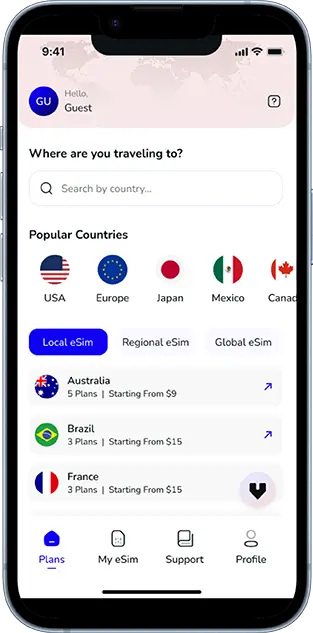
あなたの旅に、私たちのeSIM
海外でもすぐにアクティベートしてオンラインに。
Androidで「No Service」「SIMが検出されません」と表示される場合の対処法
1. SIMカードを取り外して清掃する
端末の電源を切り、SIMトレイを取り出します。SIMカードに破損がないか確認し、金属部分を清掃したうえで、しっかりと差し込み直してください。
2. SIMスロットを切り替える(デュアルSIM端末)
デュアルSIM対応のスマートフォンでは、SIMをもう一方のスロットに挿入してみましょう。問題なく動作する場合、元のスロットに不具合がある可能性があります。
3. 機内モードをオン・オフする
クイック設定メニューから機内モードをオンにし、数秒後にオフへ戻して再接続を試します。
4. ネットワークを手動で選択する
設定 → 接続 → モバイルネットワーク → ネットワーク事業者 から「自動」をオフにし、利用中のキャリアを手動で選択してください。
5. APN設定を更新する
設定 → 接続 → モバイルネットワーク → アクセスポイント名(APN) を開き、キャリア公式サイトのAPN情報と照らし合わせて、不足や誤りがあれば修正します。
6. ネットワーク設定をリセットする
設定 → 一般管理 → リセット → ネットワーク設定をリセット を選択し、すべての通信設定を初期化します。
7. 海外利用時はローミングを有効にする
海外で利用している場合は、設定 → 接続 → モバイルネットワーク → データローミング をオンにしてください。
8. Androidのソフトウェアを更新する
設定 → ソフトウェアアップデート から最新のアップデートをインストールし、通信の安定性を向上させます。
9. セーフモードで確認する
セーフモードで起動し、サードパーティ製アプリが通信に影響していないか確認します。セーフモードでは正常にSIMが使える場合、最近インストールしたアプリを削除してみましょう。
よくある状況別の原因と対処法
SIMが挿入されていない/SIMが検出されない
多くの場合、SIMカードのズレや汚れが原因です。SIMを取り外して清掃し、正しく挿入し直してください。可能であれば、別の端末でSIMが認識されるか確認しましょう。
ネットワーク障害
周囲のユーザーも同様に通信できない場合、キャリア側の障害である可能性が高いです。15〜30分ほど待つ、キャリアの障害情報ページを確認する、またはサポートに問い合わせてください。
SIMカードの破損
傷、曲がり、角の欠けなどが見られる場合、SIMカード自体が故障しています。別の端末でテストし、同じ症状が出る場合は交換が必要です。
APN設定の誤り
通話はできるのにモバイルデータが使えない場合、APN設定の不備が原因のことがあります。キャリア提供のAPN情報を再設定、または修正してください。
旅行中の「圏外」トラブル
海外旅行中は、ローミングが無効、対応ネットワークが見つからない、端末がSIMロックされているといった理由で通信できないことがあります。
ローミングを有効にし、対応キャリアを手動で選択し、端末がSIMロック解除されているか確認しましょう。
SIMトレイ/SIMスロットの故障
SIMカードが他の端末では使えるのに、自分のスマートフォンでは認識されない場合、SIMスロットの不具合が考えられます。この場合は専門業者での修理が必要です。
上級者向けトラブルシューティング
すべての設定をリセットする(iPhone)
設定 → 一般 → 転送またはiPhoneをリセット → すべての設定をリセット
データを削除せずに、システム設定のみを初期化できます。
初期化(Android・iPhone共通)
深刻なソフトウェア問題が疑われる場合の最終手段です。実行前に必ずバックアップを取ってください。
キャリアの契約状況を確認する
料金未払い、プランの有効期限切れ、回線停止などが原因で「No Service」になることがあります。キャリアに連絡して契約状況を確認しましょう。
IMEIステータスを確認する
電話アプリで *#06# をダイヤルしてIMEIを確認します。盗難報告や未払いなどでIMEIがブロックされている場合、どのネットワークにも接続できません。
SIMカードを交換すべきタイミング
SIMカードに物理的な破損がある場合、複数の端末で認識されない場合、頻繁に通信が途切れる場合、またはキャリアからVoLTEや5G対応SIMへの交換を案内された場合は、SIMの交換が必要です。
「No Service」「検索中」「無効なSIM」といった表示が繰り返し出る場合も、SIMカードの劣化や故障を示している可能性があります。
キャリアに問い合わせる方法
通信障害が疑われる場合、APN設定が必要な場合、SIMカードの不良が考えられる場合、または端末がSIMロックされている可能性がある場合は、キャリアのカスタマーサポートに連絡しましょう。
問い合わせの際は、以下の情報を準備しておくとスムーズです。
- 電話番号
- SIMカードの製造番号
- IMEI
- 端末の機種名
- 発生している問題の内容
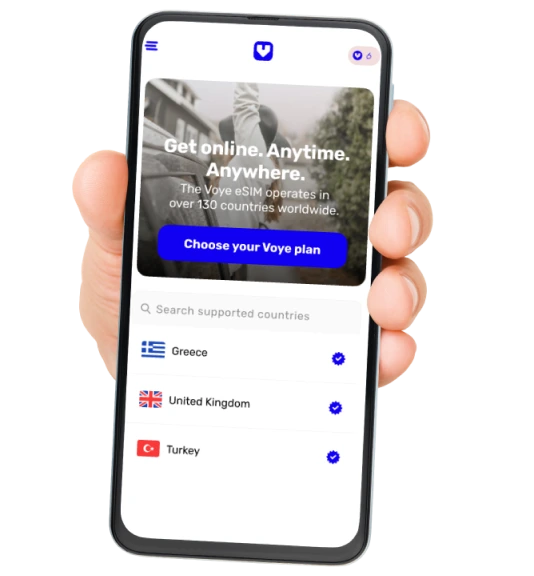
グローバルなカバレッジ、ローカル料金
どこへ行っても、手間のかからない接続を体験してください。
eSIM:物理SIMに代わる最新の選択肢
頻繁に旅行をしたり、端末を切り替えたりする人には、eSIMが便利な代替手段になります。
eSIMなら、接点の破損やトレイの緩み、物理的な劣化といった問題が起こりません。QRコードを使ったデジタル有効化により、即時に利用開始できるのも大きなメリットです。現代のスマートフォンに適した、信頼性の高い通信方法と言えるでしょう。
今後SIMトラブルを防ぐための実用的なポイント
- SIMカードを頻繁に抜き差ししない
- SIMカードを自分でカットしない
- 端末を水や高温から守る
- 定期的にSIMカードを清掃する
- 必ず正しいSIMトレイを使用する
- 端末のソフトウェアを常に最新に保つ
よくある質問(FAQ)
Q. 突然「No Service」と表示されるのはなぜ?
電波の弱さ、通信障害、SIMのズレ、一時的なソフトウェア不具合などが主な原因です。
Q. SIMカードが壊れているかどうかはどう判断する?
別の端末でもSIMが使えない、または金属部分に傷がある場合、破損している可能性が高いです。
Q. ソフトウェアアップデートでSIMの不具合は起きる?
はい。アップデート後にネットワーク設定と競合することがありますが、再起動やネットワーク設定のリセットで改善する場合がほとんどです。
Q. 初期化すればSIMの問題は解決する?
深刻なソフトウェア問題には有効な場合がありますが、他の対処法をすべて試してから行うのがおすすめです。
Q. 旅行中に圏外になったらどうすればいい?
ローミングを有効にする、ネットワークを手動で選択する、対応周波数帯を確認する、現地SIMやeSIMを利用するといった方法があります。
Q. eSIMに切り替えるべき?
利便性、即時有効化、ハードウェアトラブルの少なさを重視するなら、eSIMは非常におすすめです。

どこでも快適に繋がるモバイルデータ
ボイエグローバル - 安全で信頼できる旅行のための、eSIMパートナー。



 English
  日本語
日本語